硬件检测、健康检查与压力测试
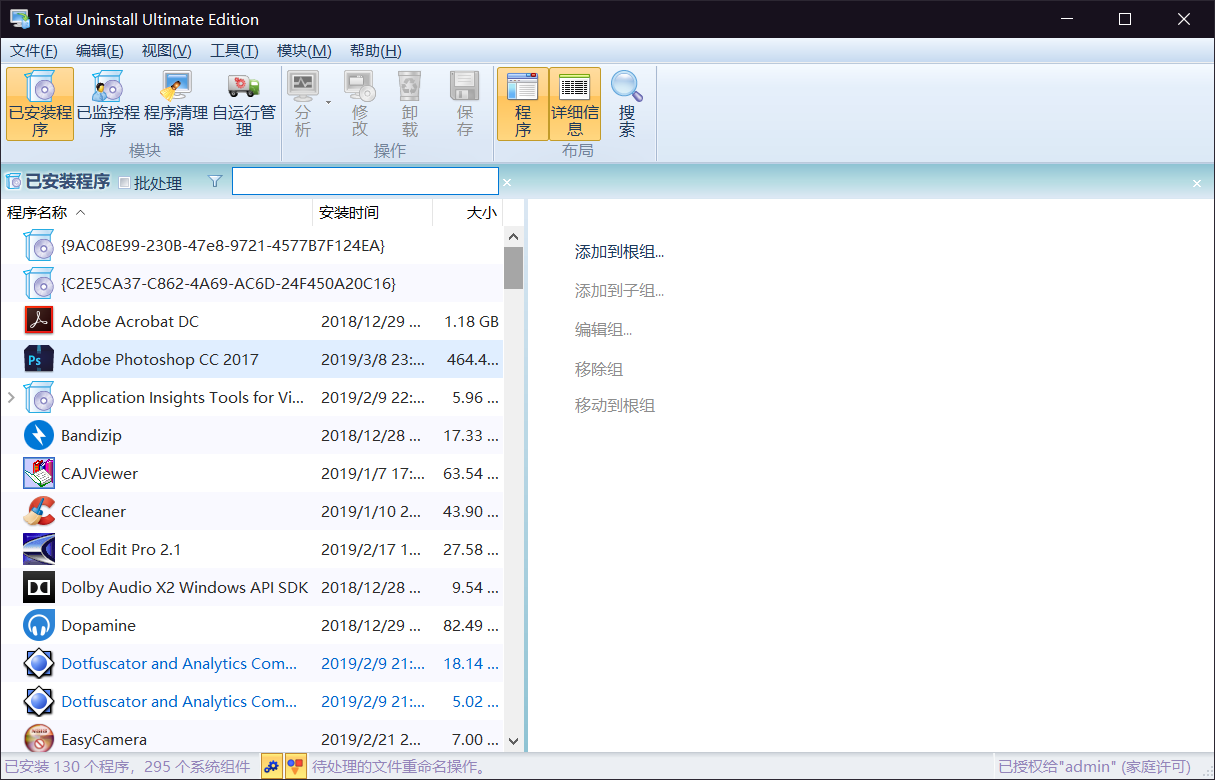
同时,它可监视新安装的程序。“监控程序”模块,它可以监视到你的系统中安装一个新的程序所做的任何更改。它可以让你执行一个完整的卸载,而不必依赖于所提供的添加删除程序,它可以给后面的文件或更改。
二、 CCleaner
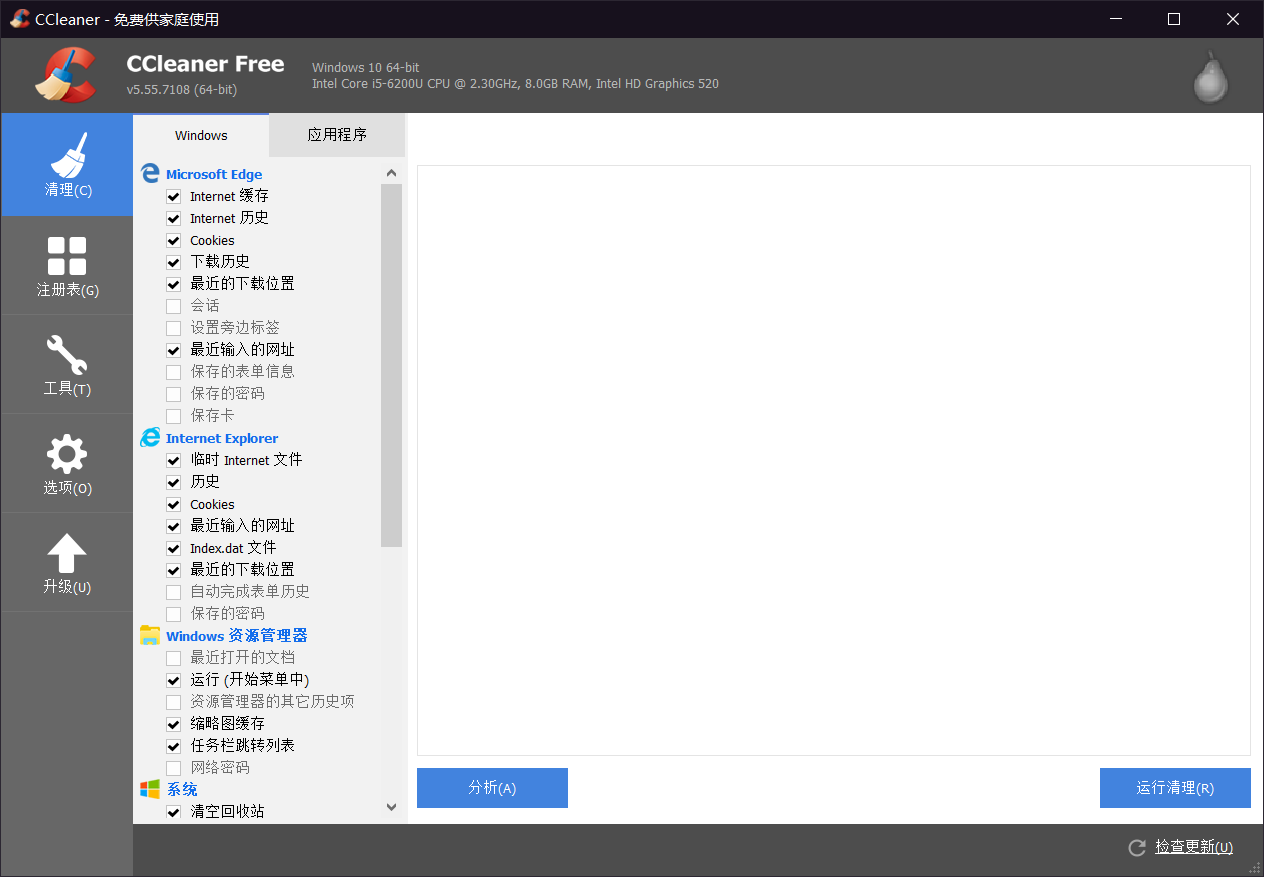
CCleaner 是一款专业的系统优化和隐私保护工具,主要用来清除 Windows 系统不再使用的垃圾文件和使用者的上网记录,可以对文件夹、历史记录、回收站、注册表等进行垃圾清理。同时可以保护用户隐私,被称为“世界上最受欢迎的 PC 清洁剂”CCleaner 的主要用来清除 Windows 系统不再使用的垃圾文件,以腾出更多硬盘空间,可以对文件夹、历史记录、回收站等进行垃圾清理,并可对注册表进行垃圾项扫描、清理。同样 CCleaner 有免费版和专业版之分,免费版就已经够我们使用了。
第五节:其他软件
一、 DLL 文件智能修复
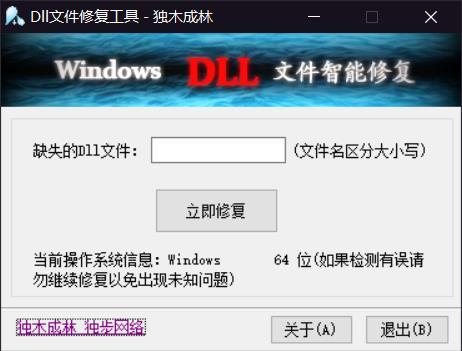
独木成林 DLL 文件智能修复_1.1(可用于重装系统后系统或者安装游戏后提示缺少某一DLL 文件的问题)打开程序输入相应的 DLL 文件名后点击智能修复。(但是对于缺少 DLL 后缀的文件的问题建议直接百度这个文件的名字看它属于哪一个软件,直接重新安装这个软件)
二、 NET Framework 4.0
NET Framework 4.0 是支持生成和运行下一代应用程序和 XML Web Services 的内部 Windows 组件,很多基于此架构的程序需要它的支持才能够运行。
三、 Microsoft Visual Studio
VS 是 Microsoft Visual Studio 的简称。VS 是美国微软公司的开发工具包系列产品。VS 是一个基本完整的开发工具集,它包括了整个软件生命周期中所需要的大部分工具,如 UML 工具、代码管控工具、集成开发环境(IDE)等等。
所写的目标代码适用于微软支持的所有平台,包括 Microsoft Windows、Windows Mobile、WindowsCE、.NET Framework、.NET Compact Framework 和 Microsoft Silverlight 及Windows Phone。Visual Studio 是目前最流行的 Windows 平台应用程序的集成开发环境。最新版本为Visual Studio 2017 RC 版本,基于.NET Framework 4.6 。
第六节:硬件检测工具
一、 CPU 检测工具——CPU-Z
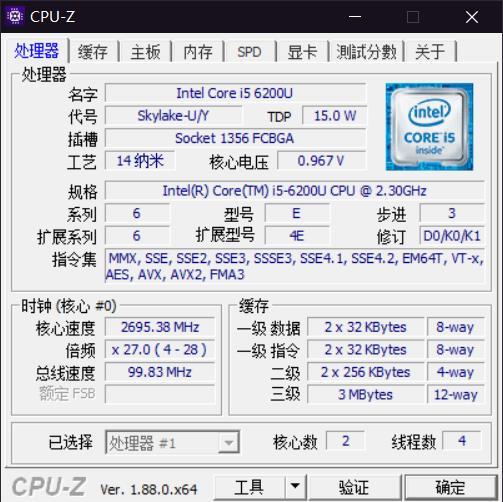
CPU-Z 是目前最常用也是最出名的 CPU 轻量级检测工具,它庞大的 CPU 数据库几乎涵盖了市面上所有的商业级 CPU,可以快速方便地给用户提供极为详尽的本机 CPU 信息,包括核心频率,当前设置倍频等及时信息。除了对 CPU 检测外,现在新版的 CPU-Z 也提供了基础的内存检测和显卡检测,在无其它专业工具的情况下也能提供相应的信息。如图是最新版 CPU 的主界面(因为 CPU 产品更新速度较快,所以也需要及时对 CPU-Z 及时更新)。
我们可以看到它提供了很多的选项卡,使用时只需要选择相应的选项卡就能看到相应的信息了。另外,在窗体的右下角我们可以看到一个“认证”按钮。在联网的情况下,单击这个按钮后,它会把你的 CPU 信息上传到 CPU-Z 的官网进行比对以验明“正身”。
二、 显卡检测工具——Tech Power Up GPU-Z
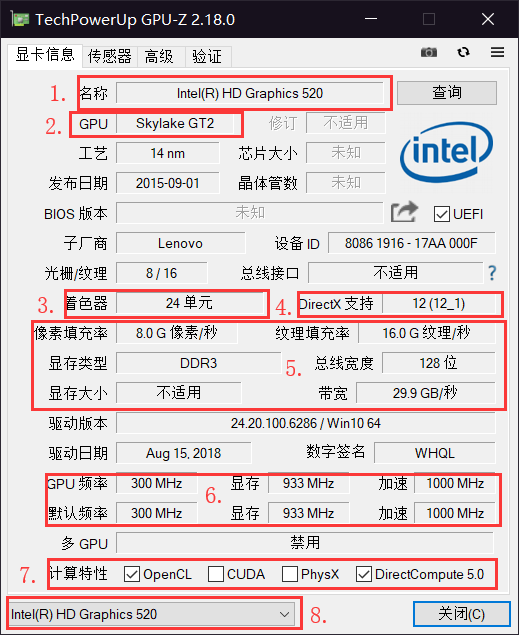
显卡是决定现代的个人电脑性能的一个重要组件,我们无论是在 DIY 攒机或是给客户导购笔记本的时候都必须把显卡放在一个比较重要的位置来考虑。GPU-Z 是一款被广泛使用的权威显卡检测工具,它体积小,检测速度快,检测信息准确,而且还提供了seniors 功能,能实时反馈显卡的温度(GPU temperature),VDDC,显存频率(memory clock),核心频率(core clock)等等信息。GPU-Z Craphics Card 页给出了显卡的很多很多信息。
如图,下面以 N 卡 GTX460M
为例给大家做些详细的介绍。我们平常经常使用的是以下八个区域:
-
名称(name):这里显示的是机器内所使用显卡的型号,例如这幅图所用的就是核显 Intel HD Graphice 520。
-
显卡核心(GPU):这表示这款显卡所使用的显卡核心型号。
-
着色单元(shaders):表示流处理器器数量,体现了是决定显卡渲染能力的重要标准。
-
DirectX 支持(DirectX support):DirectX 是微软开发的游戏编程接口,这里显示了显卡所支持的 DirectX 的版本。
-
这里显示了显卡输入输出以及内存储的相关信息,包括像素填充率(Pixel Fill rate),纹理填充率(Texture Fill rate),显存大小(memory size),显存类型(memory type),显存位宽(bus width),显存带宽(bandwidth)。
-
频率区。包括时钟频率,内存频率,流处理器频率。上面一行为当前值,下面一行为默认值。
-
这里表示这款显卡所支持的一些技术,如是否支持交火(crossfire),sli,physx,cuda 等。
-
这里可以选择当前查看显卡,如果是多显卡用户可以切换查看不同显卡的信息。
三、 硬盘检测工具——HDTune
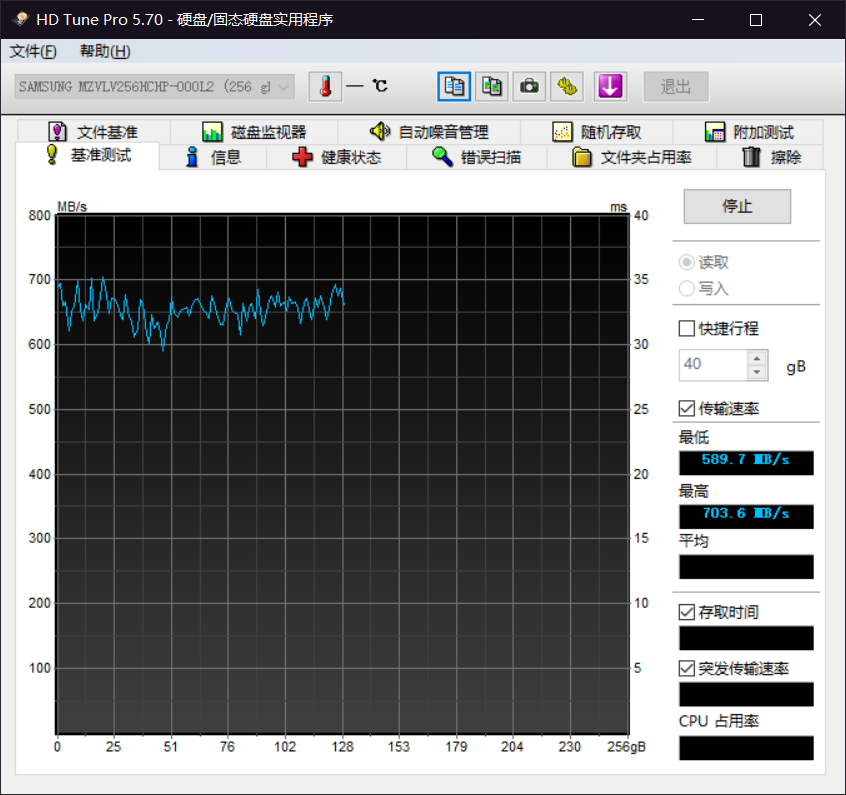
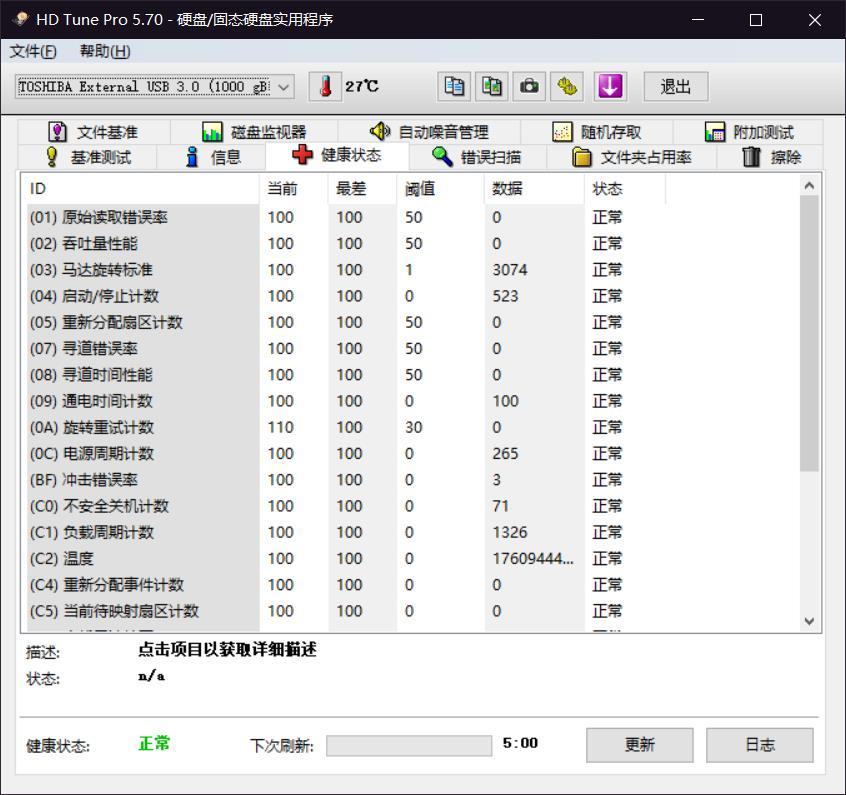
HDtune 是目前比较常用的轻量级硬盘检测工具,它可以进行硬盘的读写速度测试,健康状态测试等等测试。传输能力测试包括基准测试,文件基准测试,随即存取测试等,能够比较全面的衡量硬盘的性能。它可以利用硬盘的 s.m.a.r.t 技术报告硬盘的现有健康状态并可以检测硬盘坏道。
基准测试在基准页面选择读取或写入开始测试,蓝色曲线表示传输速率,黄色点表示存取时间(越短越好)。对于一般的硬盘来说蓝色曲线的平滑度能衡量一个硬盘读写的稳定性,固态硬盘的测试曲线除了传输速率要远远高于机械硬盘外也平滑稳定的多。写入测试因为存在风险,我们在测试时最好关闭其他正在运行的程序,除了保证检测结果的准确性外也防止对硬盘造成伤害。
查看硬盘信息信息选项卡显示了硬盘的基本信息和相关参数,可以与商家提供的资料进行比对防止上当受骗。
磁盘健康
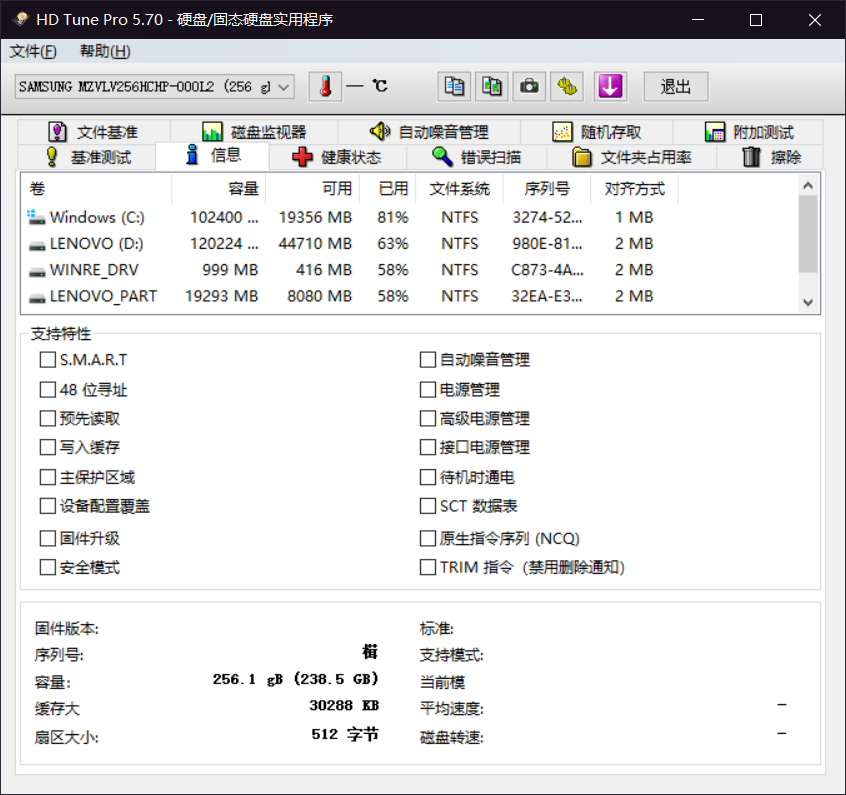
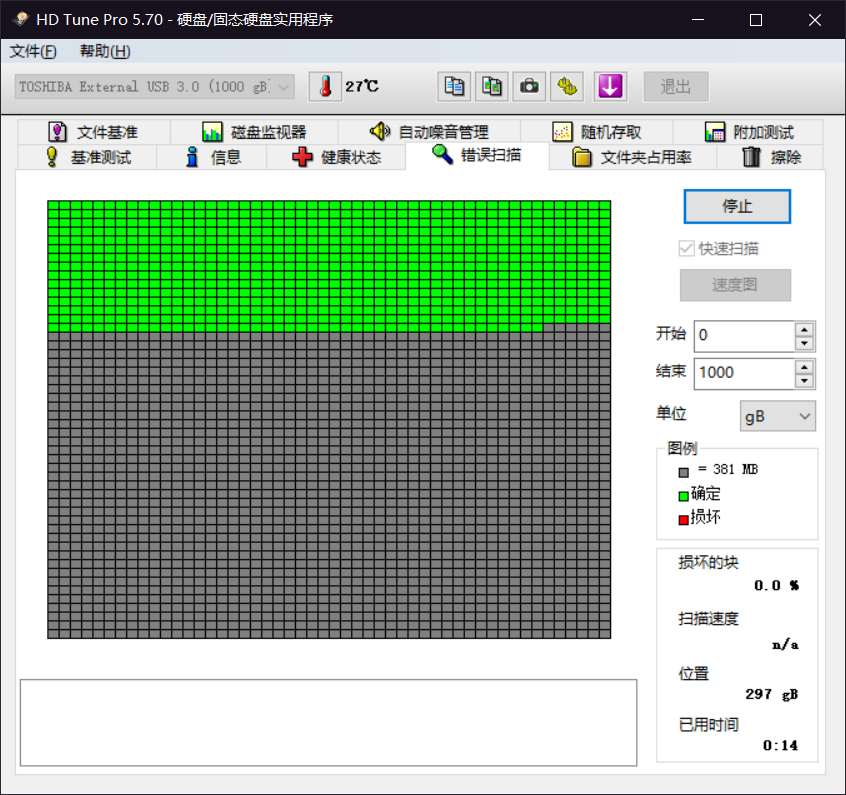
坏道检测对于机械硬盘而言,常常会因为出现坏道而影响正常的使用,我们在错误扫描内可以检测硬盘是否存在坏道。一般而言,我们都会先勾选快速扫描,因为否则正常状态下坏道检测速度会非常慢。如果发现了存在坏道再在正常状态下扫描。
图上绿色方块表示该区域正常,红色表示存在坏块,如图。
第七节:烤机工具
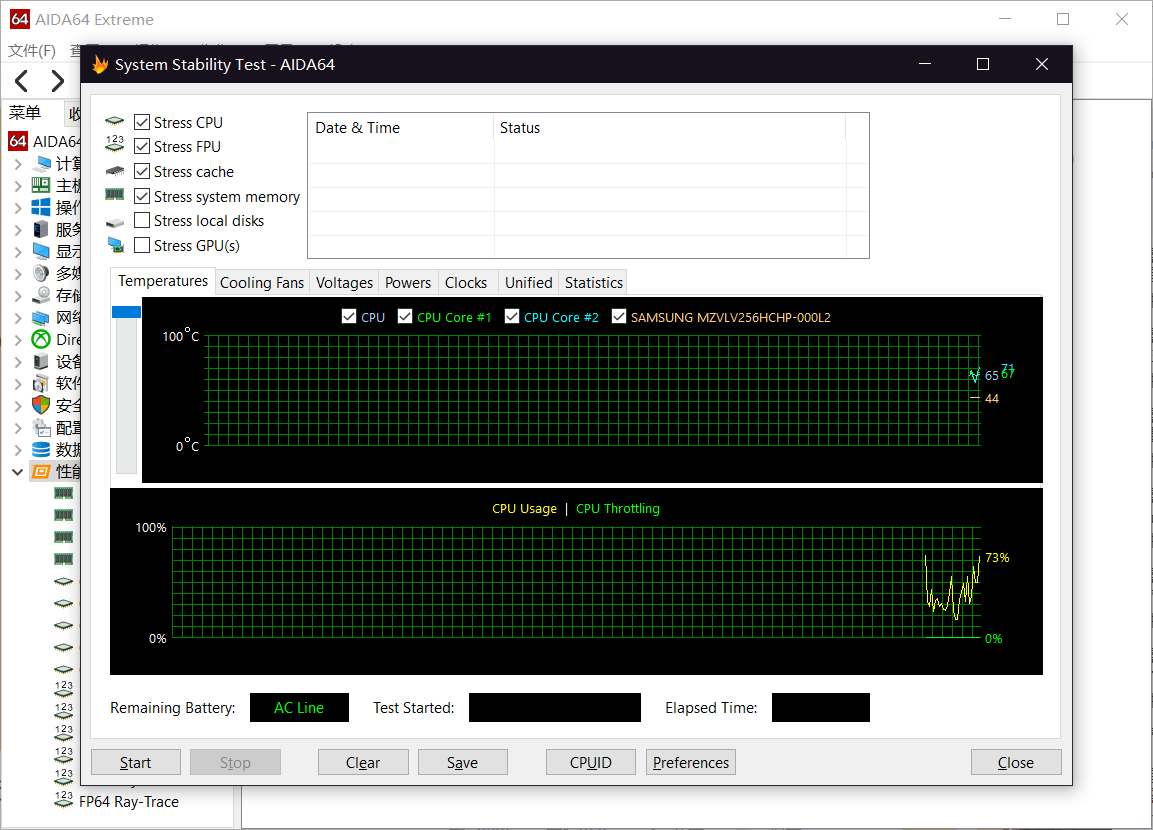
一、 CPU 烤机工具——AIDA64
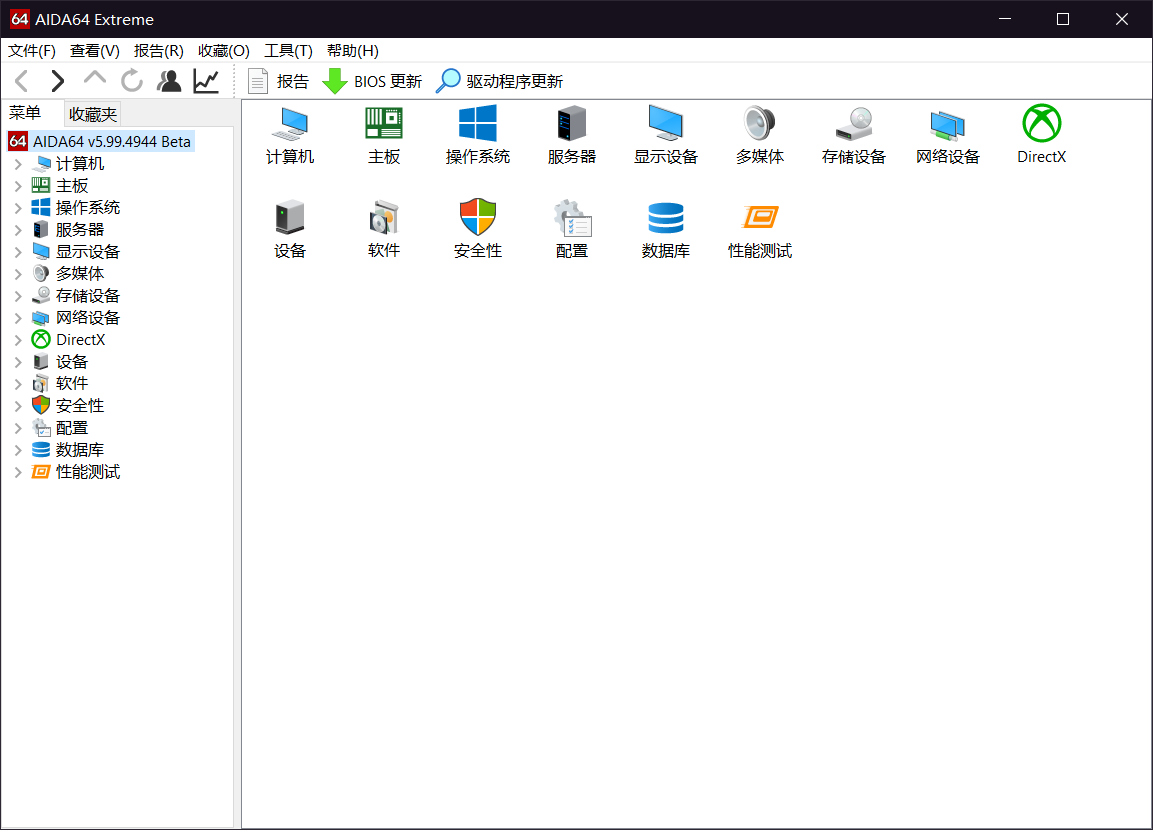
AIDA64 是一款测试软硬件系统信息的工具,它可以详细的显示出 PC 的每一个方面的信息。AIDA64 不仅提供了诸如协助超频,硬件查错,压力测试和传感器监测等多种功能,而且还可以对处理器,系统内存和磁盘驱动器的性能进行全面评估。AIDA64 是一个为家庭用户精简的 Windows 诊断和基准测试软件。
AIDA64 提供了一个范围广的特点,协助在超频,硬件错误诊断,压力测试,和传感器监测。它具有独特的能力来评估处理器,系统内存和磁盘驱动器的性能。AIDA64 是兼容所有的 32位和 64 位微软 Windows 操作系统,包括 Windows 7 和 Windows Server 2008R2。
一、 显卡跑分软件——3Dmark
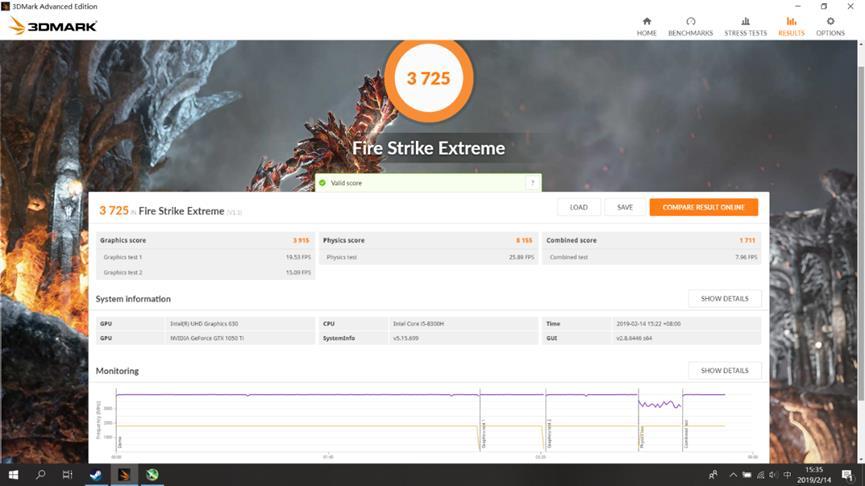
GPU 性能检测我们只介绍最权威的显卡跑分软件——3DMark。这是国内外每个硬件爱好者都非常熟悉的一款软件,它拥有非常先进的算法,极端模式更是高端显卡的噩梦。现在最常用的版本是 3DMark11 和 3DMark Vantage。
而最新版本的 3DMark(官方新版的名字就叫 3DMark 而不是 3DMark12 等等)支援桌面与移动平台的跨平台测试,支援 windows、Android、iOS 与 WindowsRT 系统平台的测试,且取消了统一的总分,只提供四个场景分。
来源:四川大学飞扬俱乐部《维修手册》PDF 第 189-200 页(印刷页 188-199)。