文件系统、分区与 SSD 使用
-
从 3 中,我们知道每个分区的信息占用了四分之一个扇区,也就是 128 字节的空间,对比一下 MBR 分区方案中,每个分区的信息只有 16 个字节,所以 GPT 分区方案,有充足的空间去存储分区的开始位置及总的容量等,基本上,不用考虑对分区容量的限制。
-
从 3 中,我们知道,GPT 分区方案,分了多少个区,就在分区表中有多少个分区信息。然而实际情形并不是这样,事实上,如图中所示:如果你使用 windows 操作系统,通常 GPT 分区表占用 32 个扇区的空间,可以保存 128 个分区信息,用不到的空间会被保留,实际使用了多少分区信息与保留了多少分区信息,在 2 中的 GPT 分区表头中设置。我们的电脑,通常不会有超过 10 个的分区,所以 GPT分区表中的空间,90%以上都是保留空间,其实就是被浪费了。
-
接下来的两个部分,很简单,分别是 GPT 分区表,及 GPT 分区表头的备份。
第二节:文件系统及硬盘分区
文件系统(file system)是命名文件及放置文件的逻辑存储和恢复的系统。DOS、Windows、OS/2、Macintosh 和 UNIX-based 操作系统都有文件系统,在此系统中文件被放置在分等级的(树状)结构中的某一处。文件被放置进目录(Windows 中的文件夹)或子目录,在树状结构中你希望的位置中。
文件系统指定命名文件的规则。这些规则包括文件名的字符数最大量,哪种字符可以使用,以及某些系统中文件名后缀可以有多长。文件系统还包括通过目录结构找到文件的指定路径的格式。
常见文件系统类型:FAT/NTFS/exFAT/RAW/HFS/HFS+等
文件系统一般与操作系统对应:
windows 常用:FAT/NTFS/exFAT未格式化分区:RAWlinux:Ext3/Ext2/Ext4 等Mac OS X:HFS/HFS+等此处详细介绍 Fat32 以及 NTFS。
一、 FAT32 与 NTFS
FAT32FAT32 使用了 32 位的空间来表示每个扇区(Sector)配置文件的情形,故称之为FAT32。FAT32(File Allocation Table)具有一个最大的优点:在一个不超过 8GB 的分区中,FAT32 分区格式的每个簇容量都固定为 4KB,与 FAT16 相比,可以大大地减少磁盘的浪费,提高磁盘利用率。目前,支持这一磁盘分区格式的操作系统有 Win95、Win 98、Win 2000、Win XP 和 Win 7。
但是,这种分区格式也有它的缺点,首先是采用 FAT32 格式分区的磁盘,由于文件分配表的扩大,运行速度比采用FAT16 格式分区的磁盘要慢。
FAT32 的限制有:
1) 最大的限制在于兼容性方面,Fat32 不能保持向下兼容。
2) 当分区小于 512M 时,Fat32 不会发生作用。
3) 单个文件不能大于 4G。(精确数据是 4G-2bytes)NTFSNTFS 是 Windows NT 以及之后的 Win 2000、Win XP、Windows Server 2003、Windows Server 2008、Windows Vista 和 Win 7 的标准文件系统。NTFS 取代了文件分配表(FAT)文件系统,为 Microsoft 的 Windows 系列操作系统提供文件系统。NTFS 对 FAT 和 HPFS(高性能文件系统)作了若干改进。NTFS 可以支持的分区(如果采用动态磁盘则称为卷)大小可以达到 2TB。而 Win2000中的 FAT32 支持分区的大小最大为 32GB。NTFS 是一个可恢复的文件系统。在 NTFS 分区上用户很少需要运行磁盘修复程序。NTFS 通过使用标准的事务处理日志和恢复技术来保证分区的一致性。发生系统失败事件时,NTFS 使用日志文件和检查点信息自动恢复文件系统的一致性。
NTFS 支持对分区、文件夹和文件的压缩。任何基于 Windows 的应用程序对 NTFS分区上的压缩文件进行读写时不需要事先由其他程序进行解压缩,当对文件进行读取时,文件将自动进行解压缩;文件关闭或保存时会自动对文件进行压缩。
NTFS 采用了更小的簇,可以更有效率地管理磁盘空间。在 Win 2000 的 FAT32 文件系统的情况下,分区大小在 2GB~8GB 时簇的大小为 4KB;分区大小在 8GB~16GB时簇的大小为 8KB;
分区大小在 16GB~32GB 时,簇的大小则达到了 16KB。而 Win2000 的 NTFS 文件系统,当分区的大小在 2GB 以下时,簇的大小都比相应的 FAT32簇小;当分区的大小在 2GB 以上时(2GB~2TB),簇的大小都为 4KB。相比之下,NTFS可以比 FAT32 更有效地管理磁盘空间,最大限度地避免了磁盘空间的浪费。
三、 硬盘分区
主分区主分区是一个比较单纯的分区,通常位于硬盘的最前面一块区域中,构成逻辑 C 磁盘。在主分区中,不允许再建立其它逻辑磁盘。,因此每个主分区都相当于一个逻辑磁盘(在这一点上主分区和逻辑分区很相似,但主分区是直接在硬盘上划分的,逻辑分区则必须建立于扩展分区中)。
扩展分区、逻辑分区扩展分区的概念则比较复杂,也是造成分区和逻辑磁盘混淆的主要原因。由于硬盘仅仅为分区表保留了 64 个字节的存储空间,而每个分区的参数占据 16 个字节,故主引导扇区中总计可以存储 4 个分区的数据。操作系统只允许存储 4 个分区的数据,如果说逻辑磁盘就是分区,则系统最多只允许 4 个逻辑磁盘。
对于具体的应用, 4 个逻辑磁盘往往不能满足实际需求。为了建立更多的逻辑磁盘供操作系统使用,系统引入了扩展分区的概念。扩展分区也是 Primary partition 的一种,但它与主分区的不同在于可以划分为无数个逻辑分区。
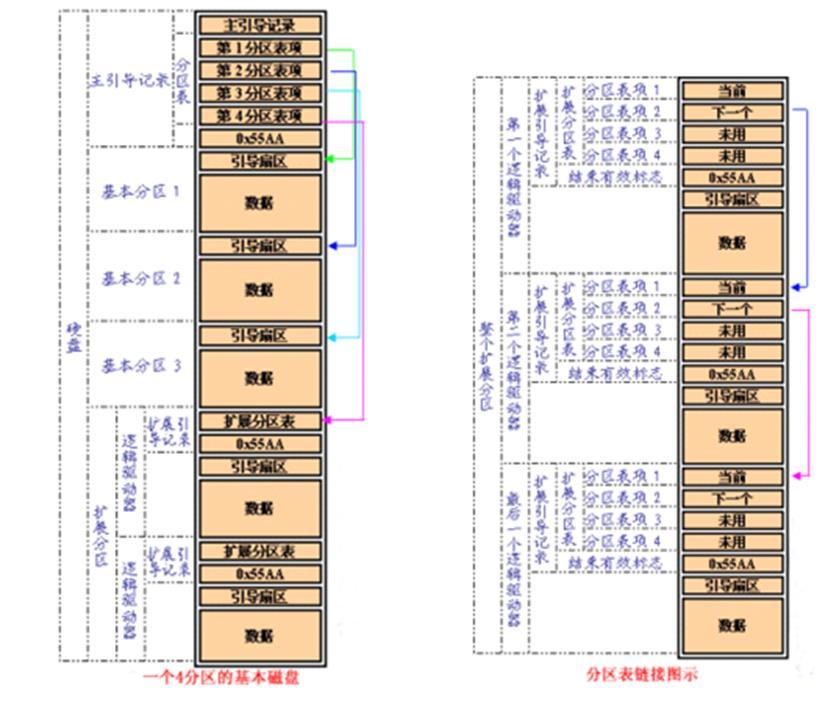
严格地讲它不是一个实际意义的分区,它仅仅是一个指向下一个分区的指针,这种指针结构将形成一个单向链表。
这样在主引导扇区中除了主分区外,仅需要存储一个被称为扩展分区的分区数据,通过这个扩展分区的数据可以找到下一个分区(实际上也就是下一个逻辑磁盘)的起始位置,以此起始位置类推可以找到所有的分区。无论系统中建立多少个逻辑磁盘,在主引导扇区中通过一个扩展分区的参数就可以逐个找到每一个逻辑磁盘。对于 Windows 系统而言,一般都是只划分一个主分区给系统,剩余的部分全部划为扩展分区。
注:
-
一个硬盘主分区至少有 1 个,最多 4 个,扩展分区可以没有,最多 1 个。且主分区+扩展分区总共不能超过 4 个。逻辑分区可以有若干个。
-
分出主分区后,其余的部分可以分成扩展分区,一般是剩下的部分全部分成扩展分区,也可以不全分,剩下的部分就浪费了。
-
扩展分区不能直接使用,必须分成若干逻辑分区。所有的逻辑分区都是扩展分区的一部分。硬盘的容量=主分区的容量+扩展分区的容量扩展分区的容量=各个逻辑分区的容量之和上图中,蓝色是主分区;绿、红、紫是逻辑分区;灰色包含着逻辑分区是扩展分区。需要特别注意的是,由于主分区之后的各个分区是通过一种单向链表的结构来实现链接的。因此,若单向链表发生问题,将导致逻辑磁盘的丢失。
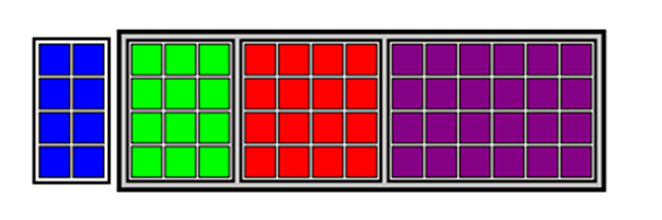
三、 硬盘分区操作
下面我们来介绍一下 Win 10 自带的分区操作
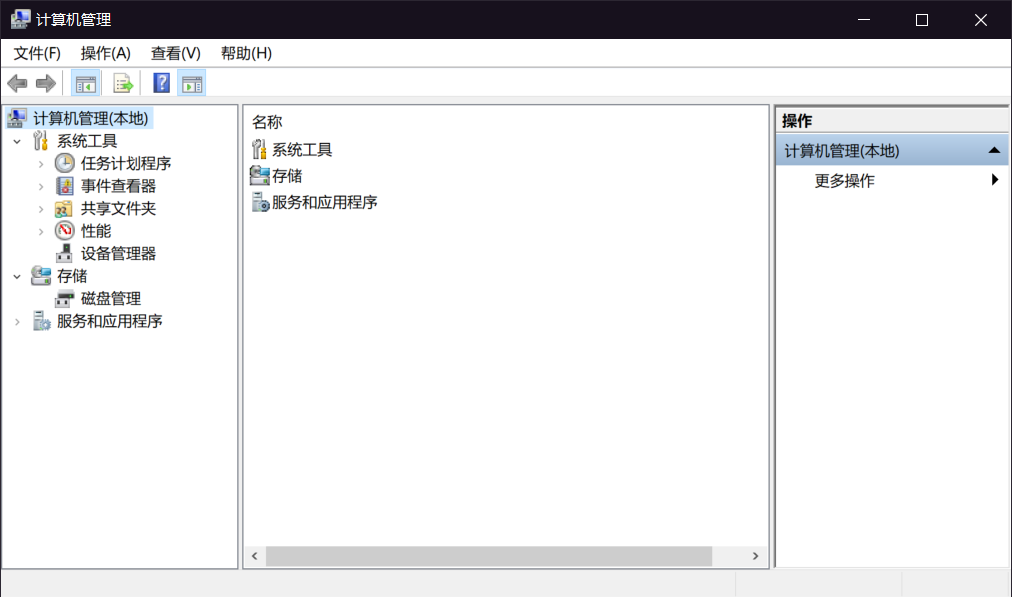
- 右键点击“我的电脑”,点击管理命令。
-
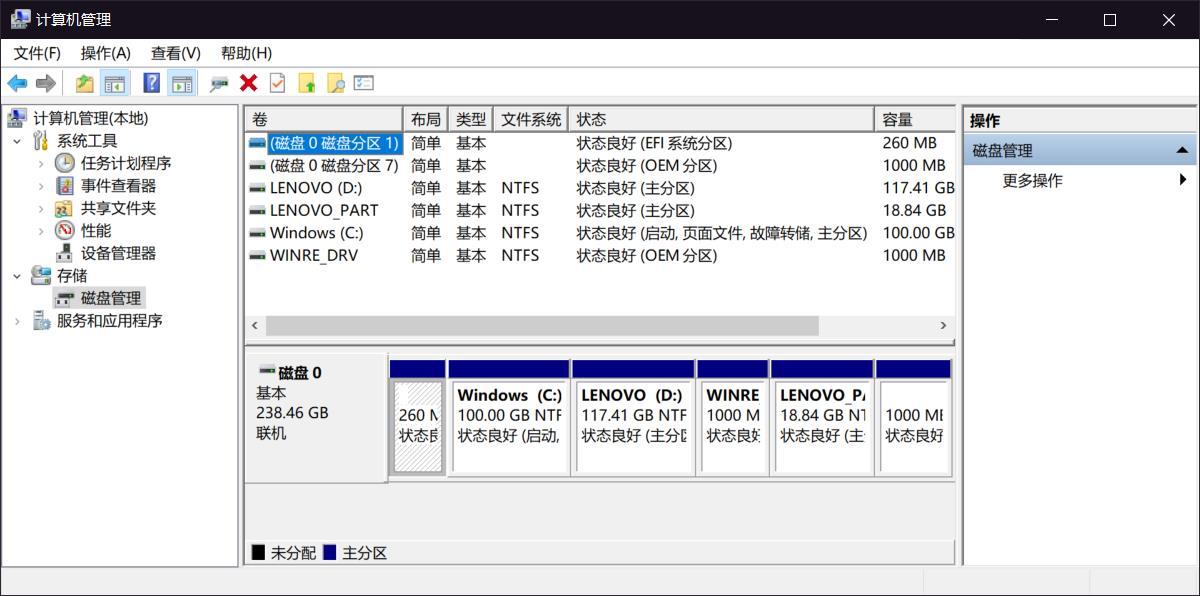
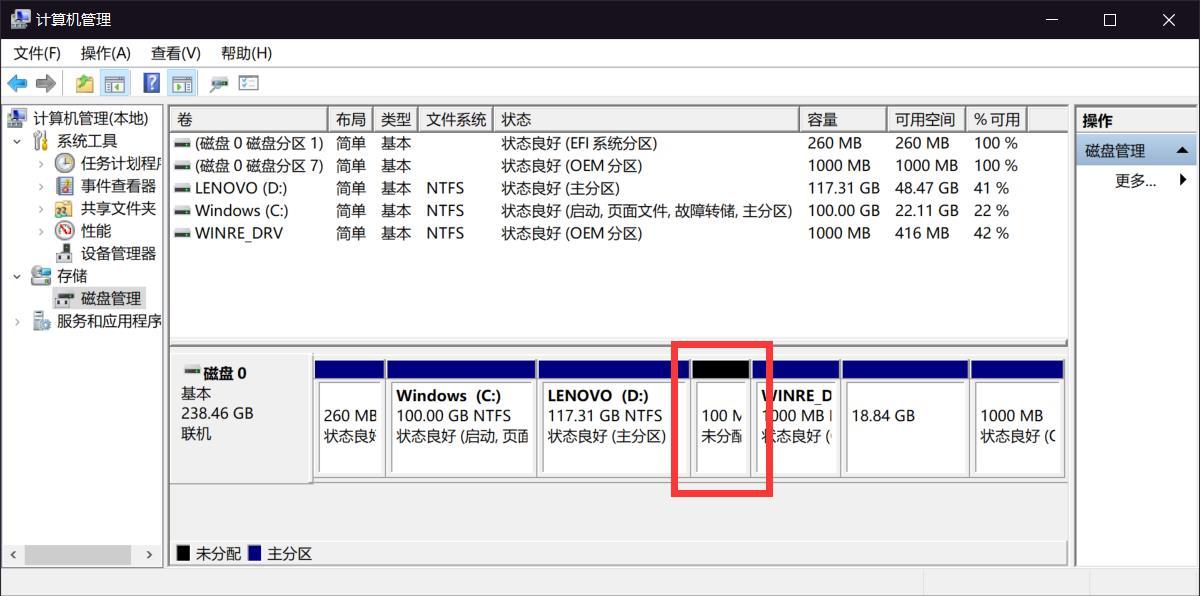
依次展开“计算机管理”➔“存储”➔“磁盘管理”项。我们就可看到当前硬盘分区情况。
-
右击你要分割的磁盘--选择"压缩卷",打开压缩所选磁盘空间对话框--在“输入压缩空间量”中输入分区要减少的容量--单击“压缩”按钮开始压缩。
-
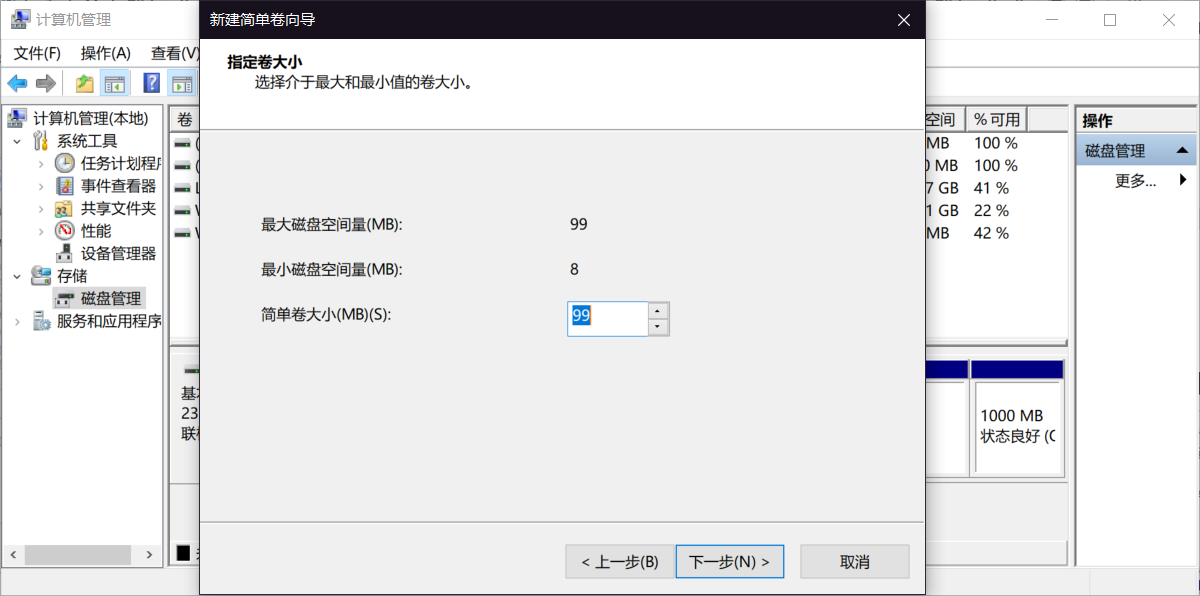
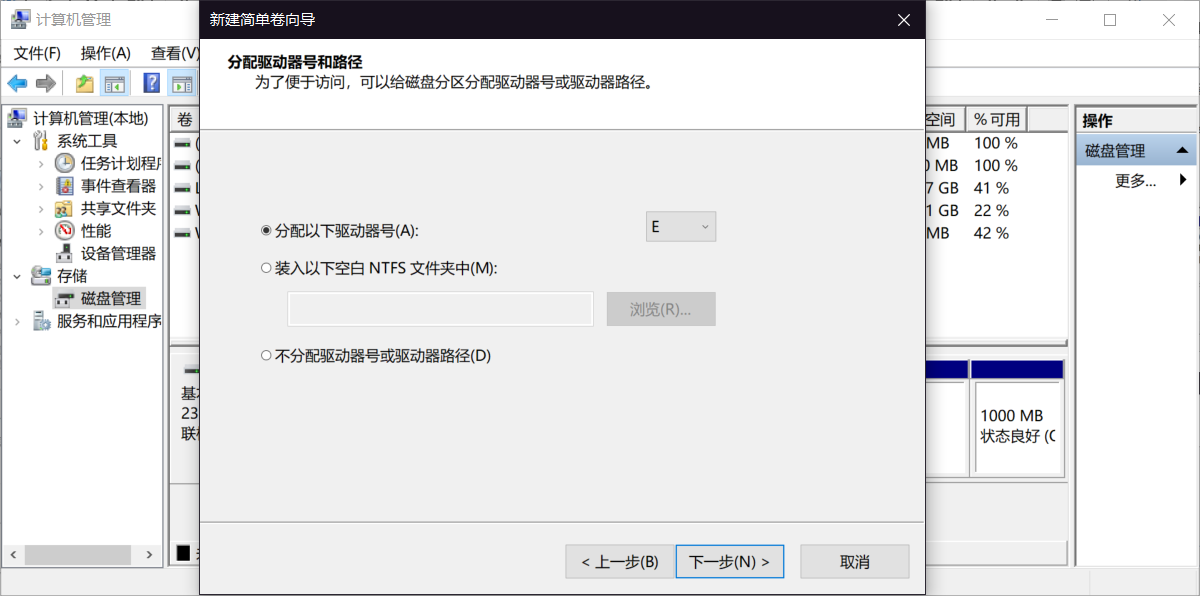
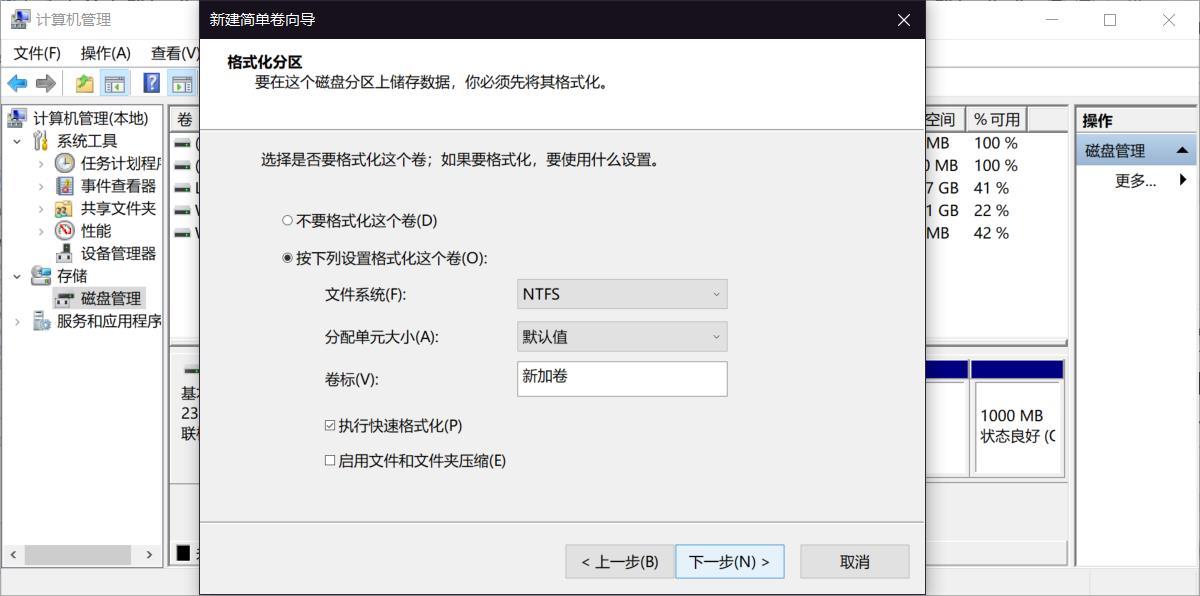
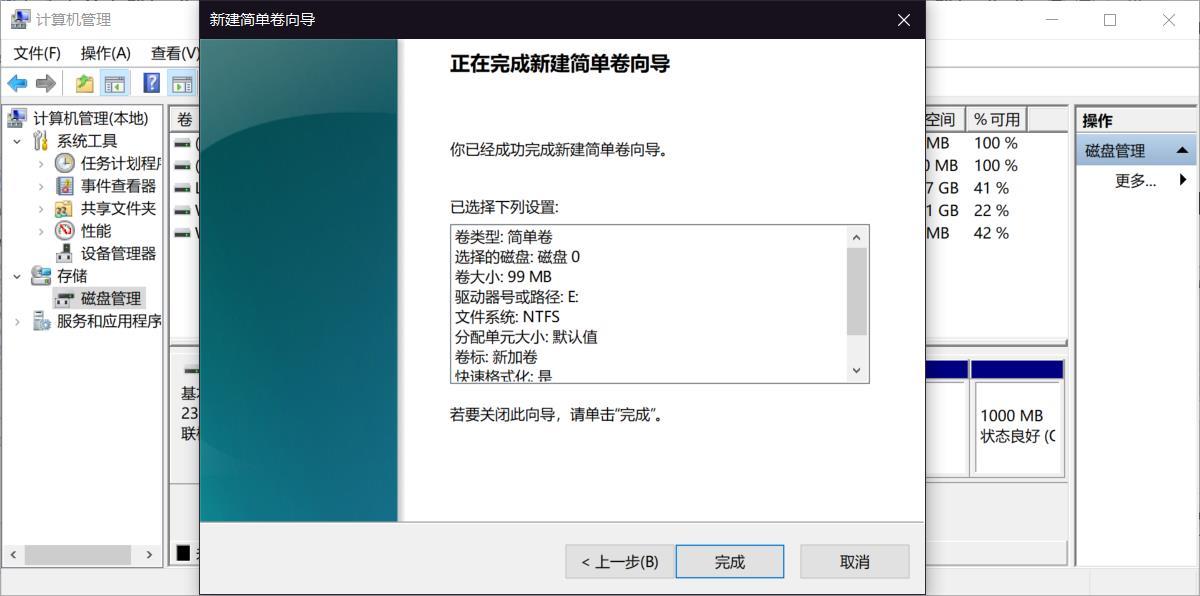
压缩完成后,在原分区后面会出现“可用空间”➔右击”可用空间”➔选择“新建简单卷”➔单击“下一步”➔输入新分区的容量➔单击“下一步”➔分配分区的盘符➔单击“下一步”➔设置分区格式并输入卷标➔最后单击“完成”按钮
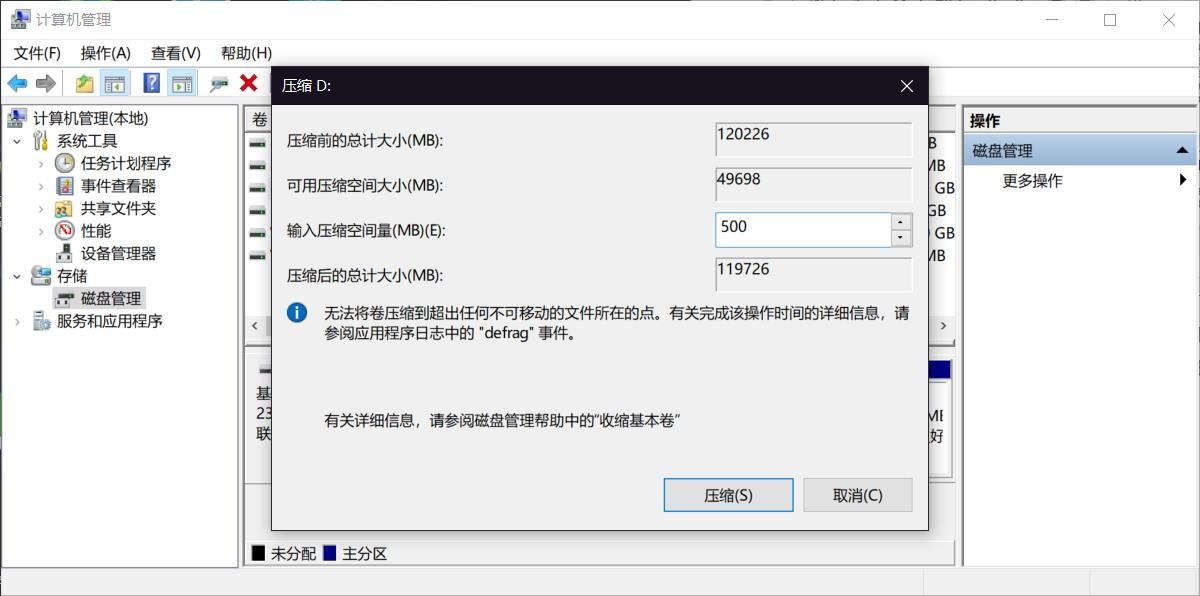
注:在压缩磁盘空间之前,如果进行了磁盘碎片整理,那么压缩出来的空间一般会大一些。
四、 机械硬盘与固态硬盘
机械硬盘机械硬盘即是传统普通硬盘,主要由:盘片、磁头、盘片转轴及控制电机、磁头控制器、数据转换器、接口、缓存等几个部分组成。磁头可沿盘片的半径方向运动,加上盘片每分钟几千转的高速旋转,磁头就可以定位在盘片的指定位置上进行数据的读写操作。信息通过离磁性表面很近的磁头,由电磁
流来改变极性方式被电磁流写到磁盘上,信息可以通过相反的方式读取。硬盘作为精密设备,尘埃是其大敌,所以进入硬盘的空气必须过滤。由于是机械式寻找数据,对于防震和数据寻找时间远低于 SSD。
固态硬盘固态硬盘的存储介质分为两种,一种是采用闪存(FLASH 芯片)作为存储介质,另外一种是采用 DRAM 作为存储介质。固态硬盘(Solid State Drives),简称固盘,用固态电子存储芯片阵列而制成的硬盘,由控制单元和存储单元(FLASH 芯片、DRAM芯片)组成。固态硬盘在接口的规范和定义、功能及使用方法上与普通硬盘的完全相同,在产品外形和尺寸上也完全与普通硬盘一致。
DRAM 固态硬盘属于比较非主流的设备。它仿效传统硬盘的设计,可被绝大部分操作系统的文件系统工具进行卷设置和管理,并提供工业标准的 PCI 和 FC 接口用于连接主机或者服务器。应用方式可分为 SSD 硬盘和 SSD 硬盘阵列两种。
它是一种高性能的存储器,而且使用寿命很长,美中不足的是需要独立电源来保护数据安全。采用闪存作为存储介质的固态硬盘,读取速度快。固态硬盘不用磁头,寻道时间几乎为 0。
持续写入的速度非常惊人,固态硬盘的快绝不仅仅体现在持续读写上,随机读写速度快才是固态硬盘的终极奥义,这最直接体现在绝大部分的日常操作中。与之相关的还有极低的存取时间,最常见的 7200 转机械硬盘的寻道时间一般为 12-14 毫秒,而固态硬盘可以轻易达到 0.1 毫秒甚至更低。固态硬盘没有机械马达和风扇,工作时噪音值为 0 分贝。
基于闪存的固态硬盘在工作状态下能耗和发热量较低(但高端或大容量产品能耗会较高)。内部不存在任何机械活动部件,不会发生机械故障,也不怕碰撞、冲击、振动。由于固态硬盘采用无机械部件的闪存芯片,所以具有了发热量小、散热快等特点。
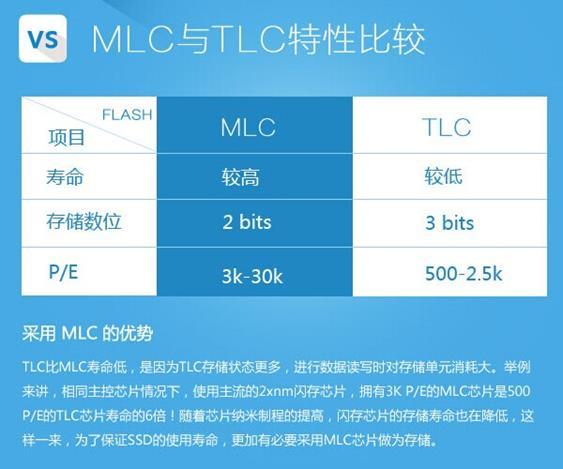
SSD 等固态存储产品中,闪存芯片颗粒是核心,其关乎产品成本、寿命以及速度。闪存芯片颗粒主要有三种类型,分别为 SLC、MLC、TLC。SLC、MLC 和 TLC 三者的区别SLC=Single-Level Cell,即 1bit/cell,速度快寿命长,价格超贵(约 MLC3 倍以上的价格),约 10 万次擦写寿命
MLC=Multi-Level Cell,即 2bit/cell,速度一般寿命一般,价格一般,约 3000---10000 次擦写寿命TLC=Trinary-Level Cell,即 3bit/cell,也有 Flash 厂家叫 8LC,速度相对慢寿命相对短,价格便宜,约 500 次擦写寿命简单地说 SLC 的性能最优,价格超高。一般用作企业级或高端发烧友。MLC 性能够用,价格适中为消费级 SSD 应用主流,TLC 综合性能最低,价格最便宜。
但可以通过高性能主控、主控算法来弥补、提高 TLC 闪存的性能。注:ssd 不必进行磁盘碎片整理消费级固态硬盘的擦写次数是有限制,碎片整理会大大减少固态硬盘的使用寿命。其实,固态硬盘的垃圾回收机制就已经是一种很好的“磁盘整理”,再多的整理完全没必要。
Windows 的“磁盘整理”功能是机械硬盘时代的产物,并不适用于 SSD。这一机制意味着,分区时不要把 SSD 的容量都分满。例如一块 128G 的固态硬盘,厂商一般会标称 120G,预留了一部分空间。
但如果在分区的时候只分 100G,留出更多空间,固态硬盘的性能表现会更好。这些保留空间会被自动用于固态硬盘内部的优化操作,如磨损平衡、垃圾回收和坏块映射。这种做法被称之为“小分区”。
4K 对齐概念“4K 对齐”就是符合“4K 扇区”定义格式化过的硬盘,并且按照“4K 扇区”的规则写入数据。我们知道机械硬盘的读写操作一直是以扇区为单位,以前每个扇区的尺寸都是 512 字节,直到近年来,大容量的机械硬盘的扇区尺寸提高至 4096 字节(我们所说的 4KB),而电脑文件系统(FAT、NTFS 等),一直都习惯以 512 字节的扇区单位来操作硬盘。而 SSD 的读写操作不同机械硬盘,SSD 读写的最小单位叫“页”(常见尺寸为 4KB,实际视具体颗粒而定),闪存颗粒不允许像机械硬盘一样覆盖写入。
因此在有数据的地方要写入新数据,就需要先进行擦除操作,而擦除的最小单位是块(每个块都由很多个页组成)。传统的分区偏移尺寸一直是从磁盘的第 63 个扇区(63X512B=31.5KB)开始,因此第一个用户数据的前 4KB,都肯定是存放在系统"逻辑扇区"的 31.5KB~35.5KB 之间。在 SSD 上,这样就会导致所有数据都横跨在 2 个页之间,从上面 SSD 的特性可以知道,这种情况必然导致 SSD 的性能受严重影响(特别是随机性能),因为每次的写入操作在 SSD 上都变成了读-擦-写操作。
因此 4K 对齐是十分必要的。操作第一种方法:使用 Win7 或 Win10 系统的用户,只要使用原版系统引导安装,安装时使用系统自带分区工具进行分区就会自行对齐,不需要用户干预。第二种方法:可以使用像“DiskGenius”第三方分区软件进行手动指定扇区位置,分区时选择“对齐到下列扇区的整数倍”扇区数选择 8 或者以上,建议选择 2048,这就是 Win7 分区使用的值,实际对齐大小就是 1024K。
注意:关于分区对齐,只要硬盘的首分区是对齐即可,有多个分区,首分区以外的分区是否对齐,并不重要。可用 AS SSD Benchmark 或 Disk Genius 检验是否 4k 对齐。
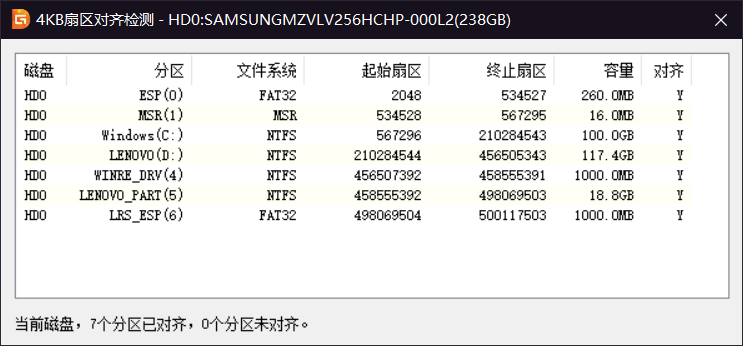
来源:四川大学飞扬俱乐部《维修手册》PDF 第 78-89 页(印刷页 77-88)。