GB、GiB、压缩与 USB 接口
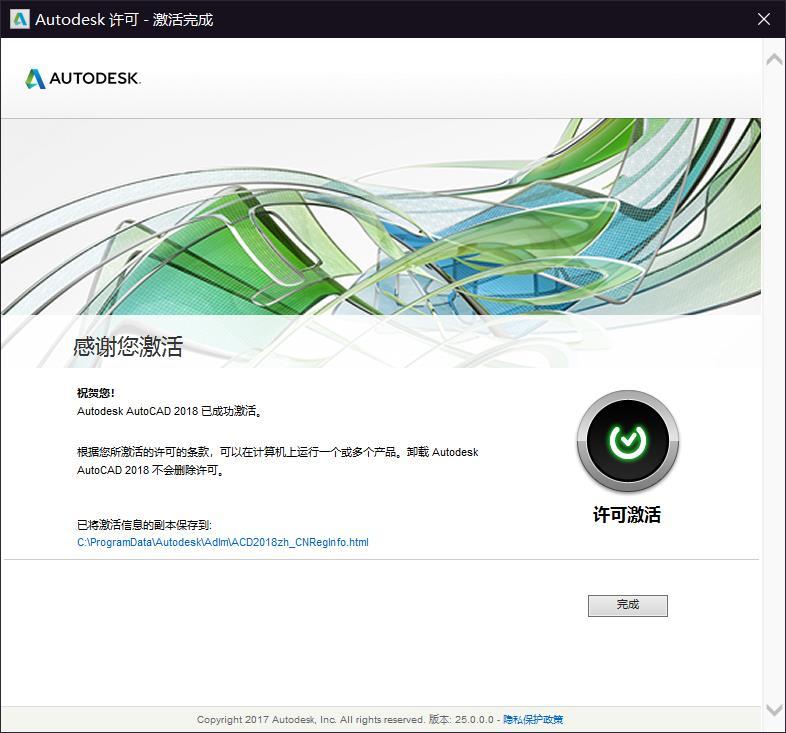
- 点击下一步,激活成功。
第三节:GIB 与 GB
我们往往买到的 U 盘标注的容量和最终到手的容量不相符。其实就是计量单位的不同,一个为 GB,一个为 GiB。我们就来分别讲一下这两个计量单位。
GB:吉字节(GB、Gigabyte,在中国又被称为吉咖字节或京字节或十亿字节或戟),常简写为 G,是一种十进制的信息计量单位。吉字节(Gigabyte)常容易和二进位制的信息计量单位 Gibibyte 混淆。常使用在标示硬盘、存储器等具有较大容量的储存媒介之储存容量。
1GB=1000MB=1000000KB=1000000000BGiB:Gibibyte(giga binary byte 的缩写)是信息或计算机硬盘存储的一个单位,简称 GiB。“GiB”、“KiB”、“MiB”等是于 1999 年由国际电工协会(IEC)拟定了"KiB"、“MiB”、“GiB"的二进制单位,专用来标示“1024 进位”的数据大小。而后,这一标注规范又于 2008 年并入国际标准化组织(ISO)文件。
具体的来说,1GiB=1024MiB,1MiB=1024KiB。他们与 GB、MB、KB 是不一样的,GB 等则是 1000 进位的数据单位。
第四节:压缩文件的原理
压缩文件是我们日常生活中很常见的的一类文件。无论是老师上传的习题、PPT 还是考试的复习资料,如果文件过大,很多时候老师都会以压缩文件的方式上传。有时候,我们从网上下载的软件(大多是破解版)有些都是以压缩文件的形式安装的。
可以说,压缩文件我们每天都会遇到。不知道各位吃没吃过压缩饼干,就是那种热量贼高,咬起来贼硬,牙不好的咬一口“嘎嘣”一声可能连牙都给崩掉的那种。压缩饼干就是将饼干烘烤完之后,再经压缩而制成的。
同样压缩文件也是一样,一个较大的文件经压缩后,产生了另一个较小容量的文件。而这个较小容量的文件,我们就叫它是这些较大容量的(可能一个或一个以上的文件)的压缩文件。可能有人会问:文件怎么压缩呢?
众所周知,计算机内部的数据是以二进制存储的。(就是一大堆的 0 和 1)而压缩的原理是把文件的二进制代码压缩,把相邻的 0,1 代码减少,比如有 000000,可以把它变成 6 个 0 的写法 60;再例如,某行字是“000011111”,就可以压缩为“0(4)1(5)”,在保证数据没有受损的同时,减少其占用的体积。
而再压缩文件上也有着无损压缩和有段压缩两种方式:
无损压缩就像是被挤扁的海绵,文件经压缩后再解压,解压出来的文件和原文件完全相同。乍一听好像很神秘:究竟是怎样减少文件的大小并将它们原封不动地还原回去的呢?其实这个方法很简单,比如:肯尼迪(John F. Kennedy)在 1961 年的就职演
说中曾说过下面这段著名的话:
Ask not what your country can do for you——ask what you can do for yourcountry.(不要问国家能为你做些什么,而应该问自己能为国家做些什么。)这段话有 17 个单词,包含 61 个字母、16 个空格、1 个破折号和 1 个句点。如果每个字母、空格或标点都占用 1 个内存单元,那么文件的总大小为 79 个单元。
为了减小文件的大小,我们需要找出冗余的部分。但如果我们忽略大小写字母间的区别,这个句子几乎有一半是冗余的。九个单词(ask、not、what、your、country、can、do、for、you)几乎提供了组成整句话
所需的所有东西。为了构造出另一半句子,我们只需要拿出前半段句子中的单词,然后加上空格和标点就行了。于是,我们便将其做成词典:1.ask2.what3.your4.country5.can6.do7.for8.you我们的句子现在就应该是这样的:1 not 2 3 4 5 6 7 8-- 1 2 8 5 6 7 3 4。
这样个句子当然要比原句:“Ask not what your country can do for you——ask what youcan do for your country.”要短许多,但是我们也要把这个词典一齐保存。有损压缩:这些程序直接去除“不必要”的信息,对文件进行剪裁以使它变得更小。这种类型的压缩大量应用于减小位图图像的文件大小,因为位图图像的体积通常非常庞大。
例如,整个天空都是蓝色的——但是大部分像素之间都存在微小的差异。这时如果我们用无损压缩,压缩的效果很不明显。为了使图片变得更小同时不降低其分辨率,您必须更改某些像素的颜色值。
如果图片中包含大量的蓝色天空,程序会挑选一种能够用于所有像素的蓝色。然后,程序重写该文件,所有天空像素的值都使用此信息。如果压缩方案选择得当,您不会注意到任何变化,但是文件大小会显著减小。
但是也因此,文件经有损压缩后再解压出来的文件,和原文件之间便出现了差错。
第五节:USB2.0 与 USB3.0
如今,我们在挑选 U 盘的时候,除了 U 盘的容量之外,还有一个重要的指标就是 USB的接口是 2.0 还是 3.0。其实 USB2.0 和 USB3.0 最重要的性能差别就是传输速度上的差别。USB3.0 的传输速度要高于 USB2.0 的。
同时 USB3.0 也是向下兼容 USB2.0 的,。但是,要实现USB3.0 的满速传输,必须具备两个条件,首先电脑主板支持 USB3.0,另外一个使用的设备也必须支持 USB3.0。举个例子:如果电脑主板接口为 USB3.0 我们拿个 USB2.0 的 U 盘,连接到 USB3.0接口上,但是传输速度依然只有 USB2.0 的速度。
因为即便主板满足要求,但 U 盘没达到。因此依然只能到 USB2.0 的传输速度。反过来,如果你拿一个 USB3.0 的 U盘,连接到 USB2.0 接口上,那么传输速度依然只能到 USB2.0,因为主板最高只支持到 2.0 的速度。
说完了 USB2.0 和 USB3.0 的性能区别之后,我们怎么区分它们呢?
-
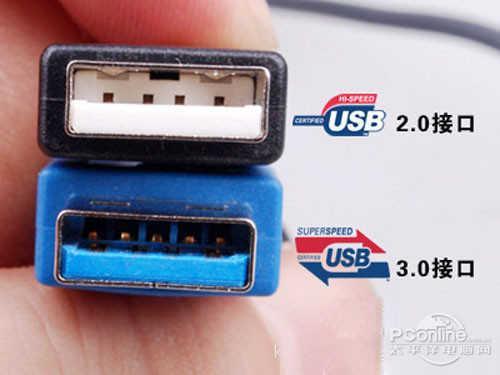
在外观上区分,USB3.0 中间塑料片为蓝色,而 USB2.0 中间塑料片为黑色或者白色。但如果设备上只有 USB3.0 接口的时候,中间塑料片可能为黑色,不会做颜色区分。
-
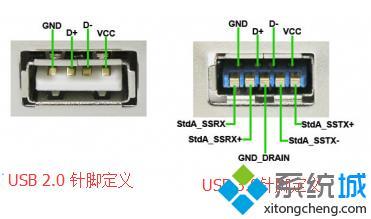
在引脚上区分,USB3.0 版公口的针脚是 9 针,而 USB2.0 则是 5 针。为了兼容2.0 版本,USB 3.0 采用了 9 针脚的设计,其中四个针脚和 USB 2.0 的形状、定义均完全相同,而另外 5 根是专门为 USB 3.0 准备的。
-
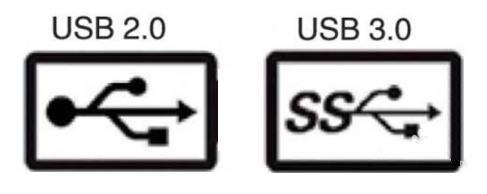
USB2.0 的标志和 USB3.0 的标志有一定区别,USB3.0 有一个 SS 标志,意思是SuperSpeed,部分的设备上面会有这个标志。
来源:四川大学飞扬俱乐部《维修手册》PDF 第 208-212 页(印刷页 207-211)。