启动介质、分区与数据恢复工具
第十章:用维修工具及软件介绍
第一节:常见 U 盘软件
一、 UltraISO(软通牒)
UltraISO(软通碟)严格说来并不是一个专门的 U 盘工具,它是一款制作 ISO 镜像的共享软件。它具有很强大的镜像制作,编辑功能,可以将光盘,硬盘上文件整合为可刻录在光盘上的 iso 镜像,也可对原有的镜像文件进行修改,提取其中的文件。但是最强大的一点是它可以制作可启动的 iso 镜像并烧录到硬盘, U 盘等存储设备中, 从而常用来制作启动 U 盘制作的启动 U 盘启动类型有 USB-HDD、 USB-HDD+、 USB-ZIP、USB-ZIP+,其中 USB-HDD+最好。
值得一提的是,它制作启动 U 盘的方法和量产 U盘(在稍后的部分会提到)不同,它是采用逐扇区复制方式写入数据以达到制作启动U 盘的目的,因此不会对 U 盘本身造成。下面我们来学习如何用 UltraISO 给 U 盘写入 PE
第一步:打开 UltraISO
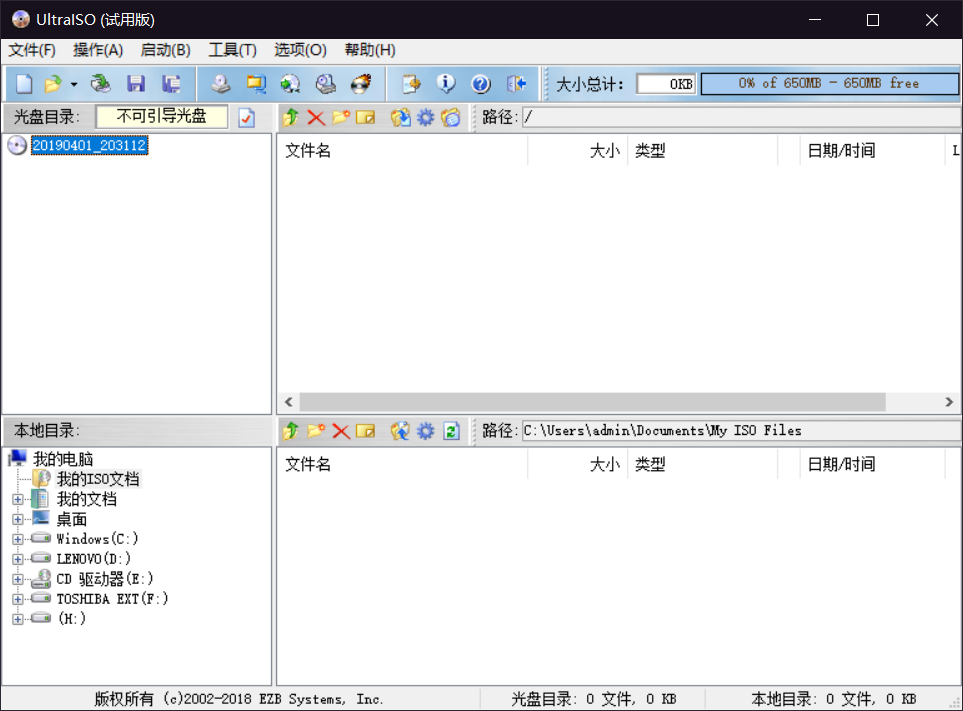
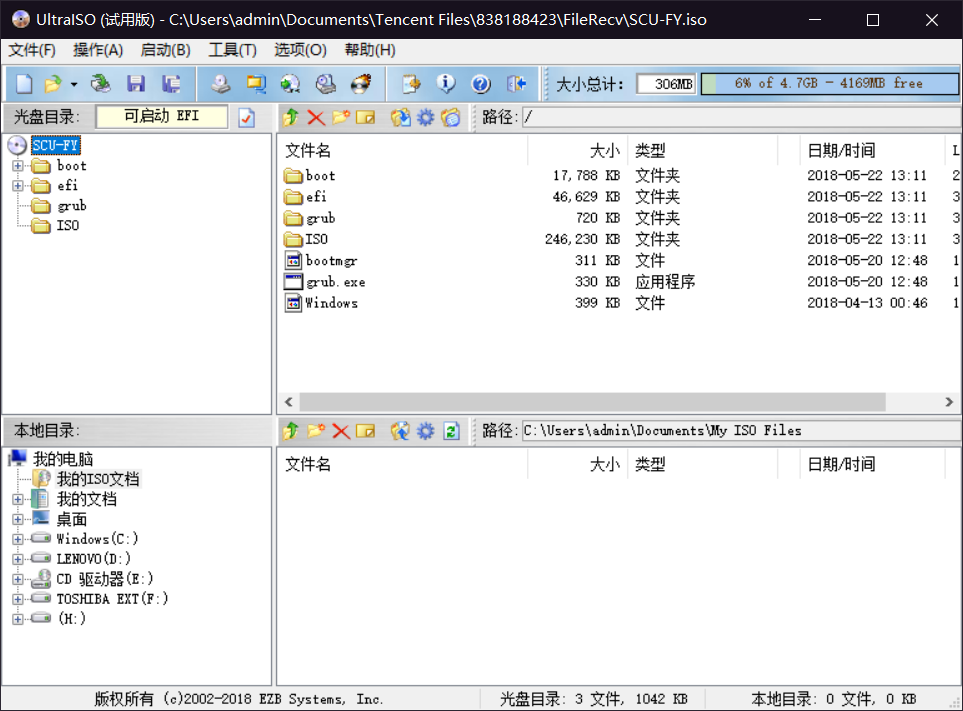
第二步:打开 PE 文件
第三步:插入空白 U 盘
PS:写 PE 会对优盘进行格式化。
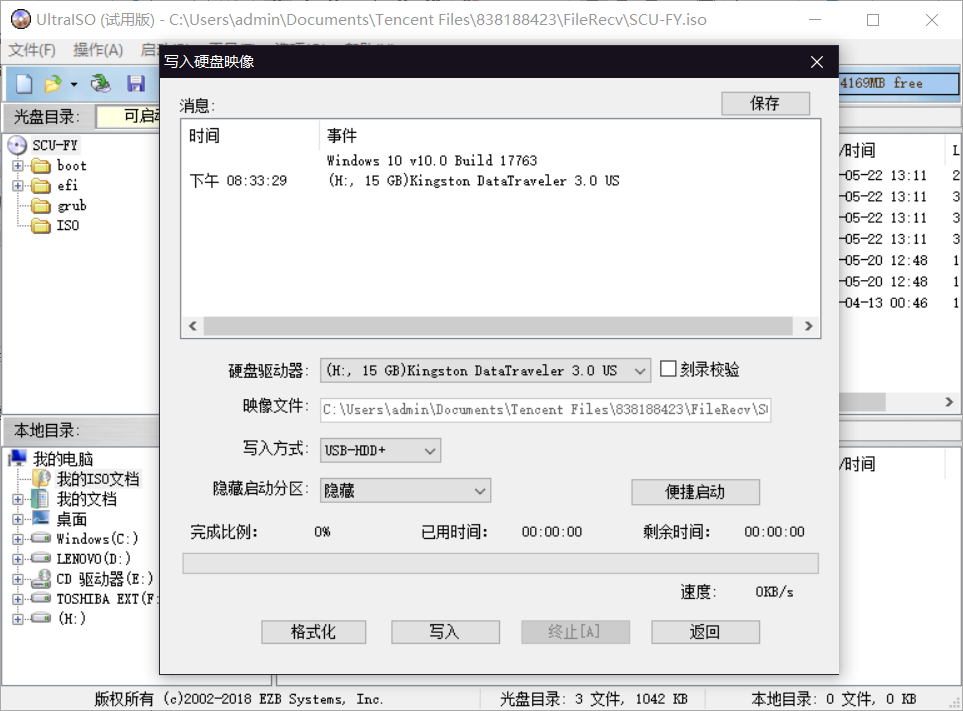
第四步:写入 PE
点击启动➔写入硬盘映像➔写入。等待完成,PE 启动盘已制作完成,进BIOS 该启动顺序就可进入 PE。
除了使用软碟通来制作启动 U 盘外,很多“ 民间高手” 还开发出了一些傻瓜版的维修工具制作软件,比较出名的有老毛桃、大白菜、微 PE、U 深度等等。大家可以根据自己的兴趣和技术水平选择相应的方式制作属于自己的维修 U 盘。
二、 ChipGenius(芯片精灵)
芯片精灵(ChipGenius)是由著名数码极客论坛数码之家的高手开发的 USB 设备芯片型号检测工具,用以自动查询一切 USB 设备主控芯片的型号,品牌等相应信息,同时也可以查询到绝大多数 flash 芯片的型号,容量等等信息。芯片精灵很大的特点是即使移动设备无法被系统所识别都能检测出以上的信息,所以常用来辅助拯救因为不当的热插拔而无法被系统正确相应的 U 盘和其他设备。同时它也被用来判断 U 盘的 flash 是否黑片,相关用料与商家宣传是否一致,是否为正品等等。
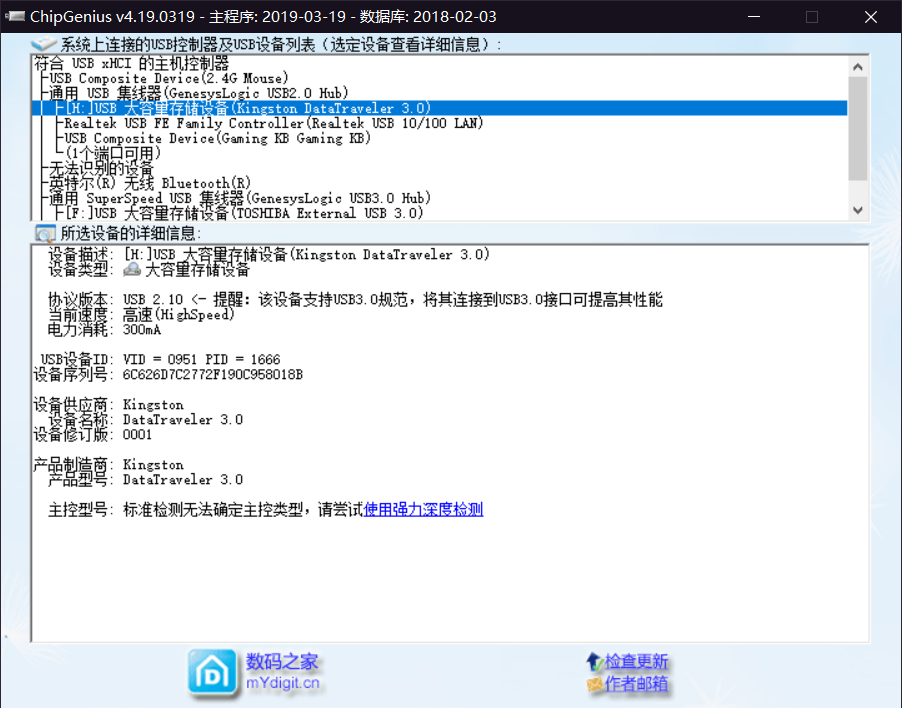
芯片精灵为免费软件,将最新版的压缩包下载并解压之后,我们可以看到它给我们提供了两个工具。第一个工具就是芯片精灵(ChipGenius)的主执行文件,打开后界面如下:
可以看到它检测到的 USB 移动设备非常多,甚至有鼠标和在系统中正常状态下无法看到的读卡器。我们只需要单击我们希望检测的设备就在下方的白框内看到检测到的信息。在对 U 盘进行量产的时候,我们需要了解 U 盘的主控型号以及flash 芯片信息以下载相应的量产工具,而 ChipGenuis 也提供了这样的信息,并且在主控型号后会自动产生一个超级链接指向数码之家论坛相应的主控板块,在里面我们可以找到最新的主控量产工具以及量产教程。
ChipGenius 的数据库非常丰富,但有时候也会出现部分信息无法显示的情况,这
有可能是:
1) 你的芯片精灵版本太旧。这个情况可以选择下方的检查更新按钮,它链接到ChipGenius 的官方网站,下载最新版的 ChipGenius;
2) 设备是小作坊产品。这种情况下就没办法了,被奸商坑了,默哀吧。
3) 主控和 flash 是新产品。数据库暂时未收录,可以把你的设备的情况以邮件的形式发给作者提醒他及时更新。
4) 设备发生物理性损坏。这种最坏的情况同 2,默哀……
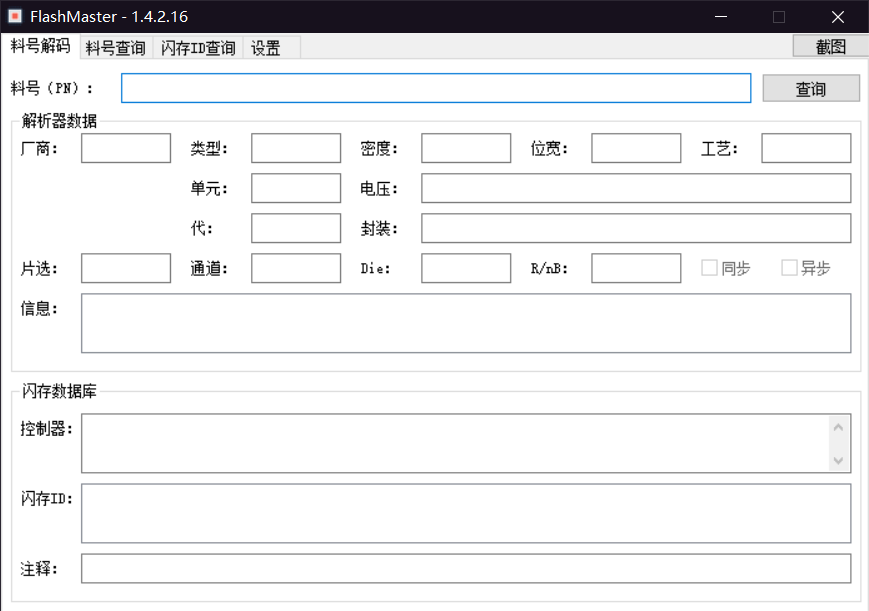
第二个程序就是 Flash 参数查看器,们只要将在 ChipGenuis 里检测到的 FLASH 芯片型号复制到文本框中就能看到该 flash 芯片的具体信息。
三、 Unetbootin
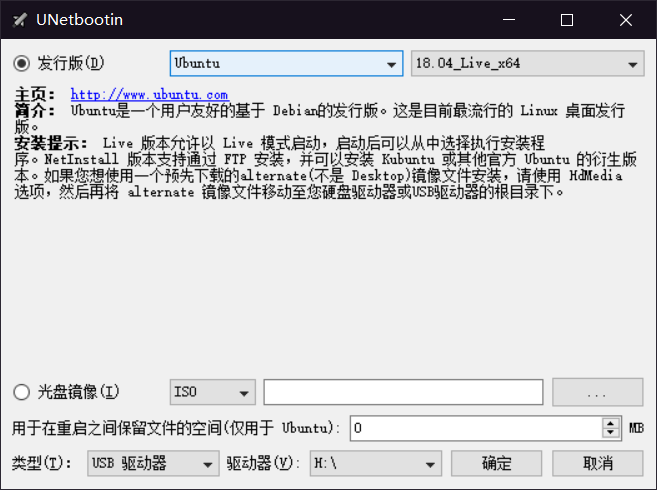
UNetbootin 是一款能自动将 Linux 系统装入 U 盘的工具,我们只需要下载好 Linux系统安装镜像,选择文件路径以及 U 盘即可。它还支持从网络上自动下载各种版本的Linux 系统,在上方选择系统名称和版本即可。
四、 ATTO Disk Benchmark
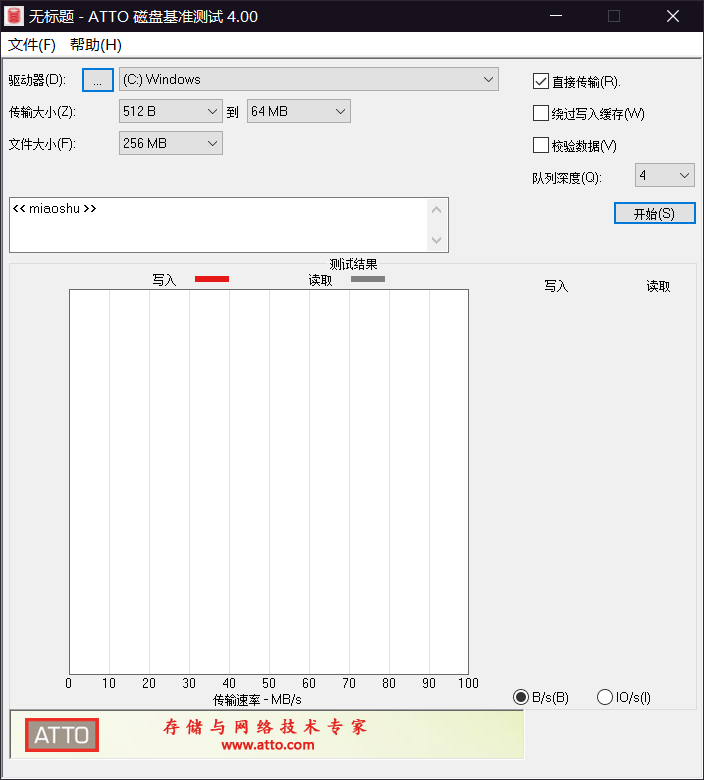
ATTO Disk Benchmark 是一款简单易用的磁盘传输速率检测软件,可以用来检测硬盘,U 盘,存储卡及其它可移动磁盘的读取及写入速率.该软件使用了不同大小的数据测试包,数据包按 0.5K,1.0K,2.0K 直到到 8192.0KB 进行分别读写测试,测试完成后数据用柱状图的形式表达出来.很好的说明了文件大小比例不同对磁盘速度的影响。
第二节:硬盘工具
一、 Disk Genius
Disk Genius 是一款大名鼎鼎的国产硬盘工具,功能丰富易用,为很多维修工具盘制作者和电脑维修人员所青睐。它可以对硬盘进行快速分区,更改盘符,更改激活分区,分区表恢复,以及简单的数据恢复等等操作。它支持 GUID 分区表,支持各种硬盘、存储卡、虚拟硬盘、RAID 分区,适用范围非常广泛。
DG 原本是一款 dos 下的工具,后来继而开发了 windows 版,我们现在通常使用的是后者,它具备经典 DG 的几乎所有功能,且还有很多新的功能加入。在日常的维修过程中,我们主要用到的是它的快速分区,激活分区,分区表恢复,以及简单的数据恢复功能。
二、 傲梅分区助手
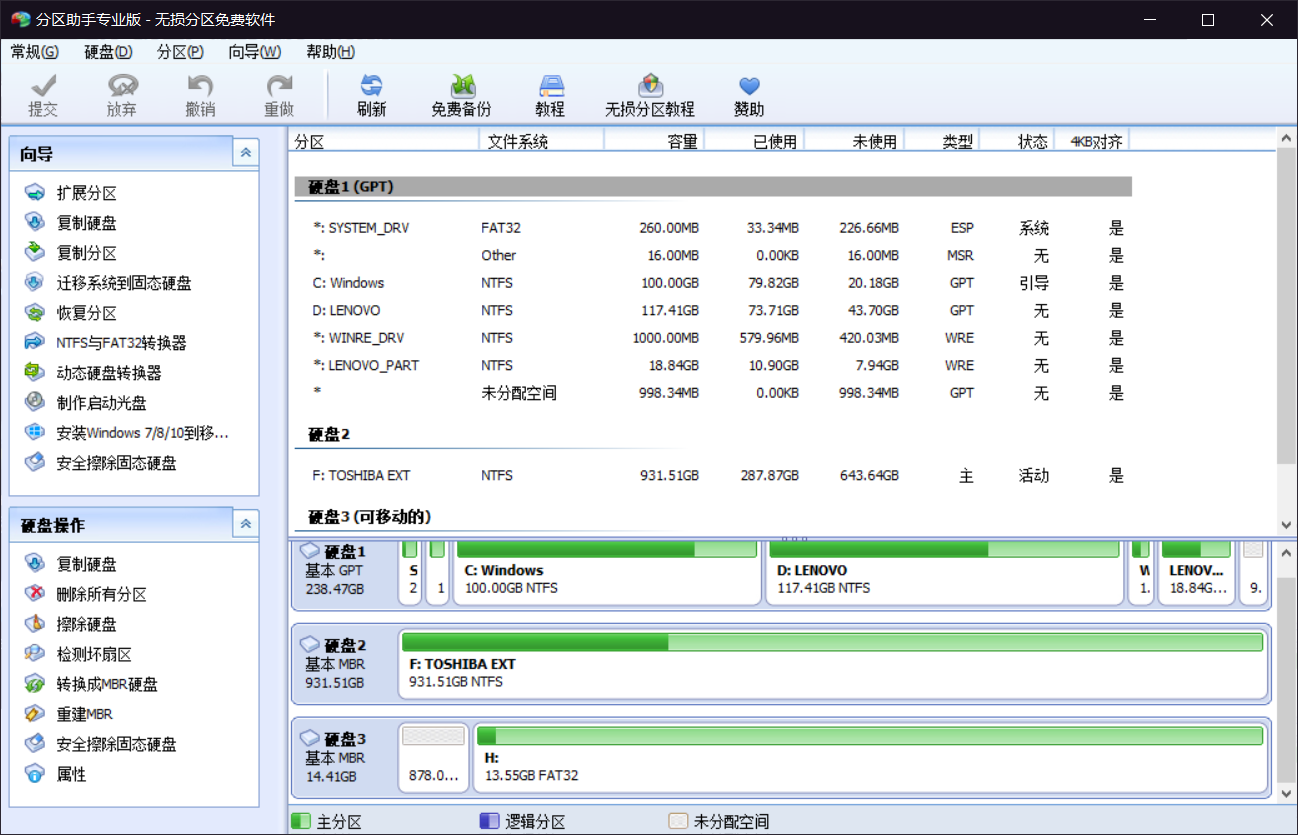
傲梅分区助手是一款免费、专业级的无损分区工具,提供简单、易用的磁盘分区管理操作。作为传统分区魔法师的替代者,在操作系统兼容性方面,傲梅分区软件打破了以前的分区软件兼容差的缺点,它完美兼容全部操作系统。不仅如此,分区助手从调整分区大小等方面出发,能无损数据地实现扩大分区,缩小分区,合并分区,拆分分区,快速分区,克隆磁盘等操作。
此外,它也能迁移系统到固态硬盘,是一个不可多得分区工具。
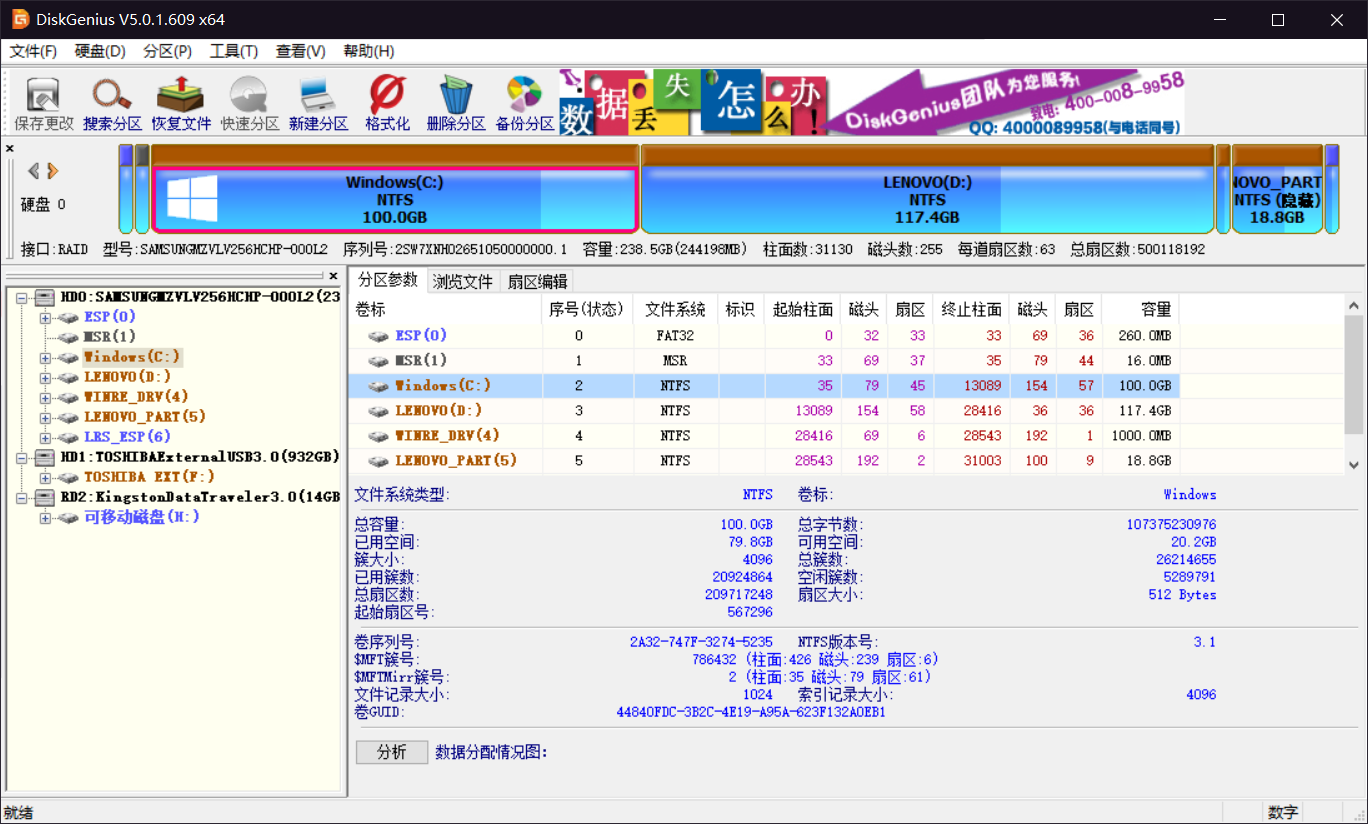
傲梅分区助手和 Disk Genius 在功能上大致相同,都可以进行分区管理、快速分区、分区格式转换(MBR/GPT)、制作 U 盘启动盘等等功能。总体来说,Disk Genius 的功能更加全面一些。但是傲梅有可以快捷将系统从机械硬盘迁移到固态硬盘的功能,这样就省去了重装系统的麻烦。
第三节:数据恢复软件
在某些情况下,我们可能会由于误删或者错误操作丢失一些重要的文件,当然,现在有很多提供专业数据恢复服务的公司或者维修点,但是由于收费高昂,普通用户难以承担也没有必要做这样的数据恢复。我们可以通过一些数据恢复的软件找回我们的丢失的文件。这些软件的原理其实都不复杂。
通过前面硬盘一章的学习,我们知道,对于机械硬盘(非 rad)而言我们在正常删除文件的时候并非将所有数据抹去,而是在该文件所处存储单元做上了标记,在系统需要时才进行覆盖操作,而这些软件就是打了这样一个时间差。在文件丢失后,我们不能手慌脚乱,更加不能再次对硬盘做写入操作,应该立刻用数据恢复软件进行扫描,或者找专业的数据恢复公司恢复相关数据。
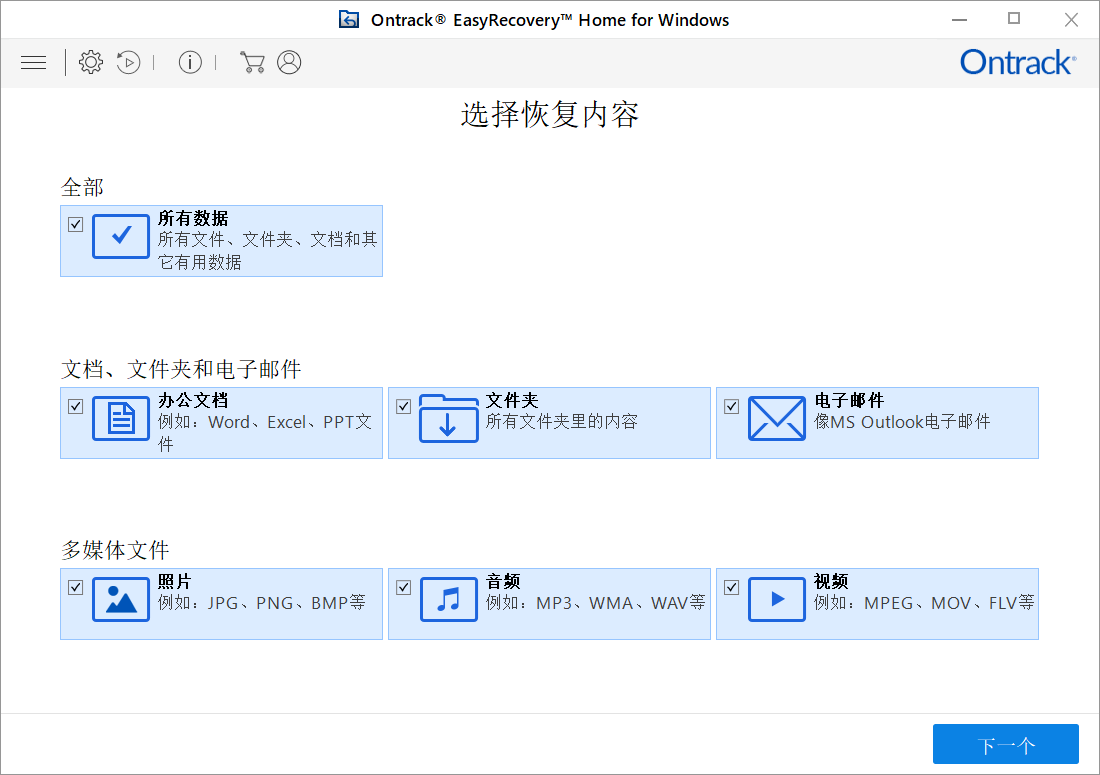
Easy RecoveryEasy Recovery 算的上一款比较专业的数据恢复软件了,很多维修工具包内也都有集成。它是世界著名数据恢复公司 Ontrack 的技术杰作。其 Professional (专业)版更是囊括了磁盘诊断、数据恢复、文件修复、E-mail 修复等四大类功能。
在数据恢复下,我们可以看到高级恢复,删除恢复,格式化恢复,原始恢复等恢复模式,我们可以根据自己的情况来选择。Easy Recovery 最大的一个特色是它可以在中断扫描过程后继续从中断点开始扫描,只要我们在中断前保存数据恢复会话即可在继续恢复下完成后续的恢复工作。Easy Recovery 除了可以恢复误删的文件外还提供修复 office 文件和 zip 文件的功能。
只需在文件修复下选择文件类型,文件位置,文件保存路径即可进行修复。
第四节:卸载软件
一、 Total Uninstall
Total Uninstall 可以轻松移除任何程序,它可以准确地分析安装的程序并完全卸载它们。“安装程序”模块的总卸载安装的程序进行分析,并创建安装日志。这是用来做一个完整的帮助下,即使没有提供标准卸载从添加删除程序卸载。
来源:四川大学飞扬俱乐部《维修手册》PDF 第 180-188 页(印刷页 179-187)。