Windows 安装、引导匹配与系统迁移
第二节:WINDOWS 系统的安装方法
系统的安装包叫做镜像,一般有两种镜像,分别是 .wim 镜像和 .gho 镜像,如今大部分都是 wim 镜像,gho 镜像多用于 XP 系统,一般这些镜像都被压缩为 iso 格式。
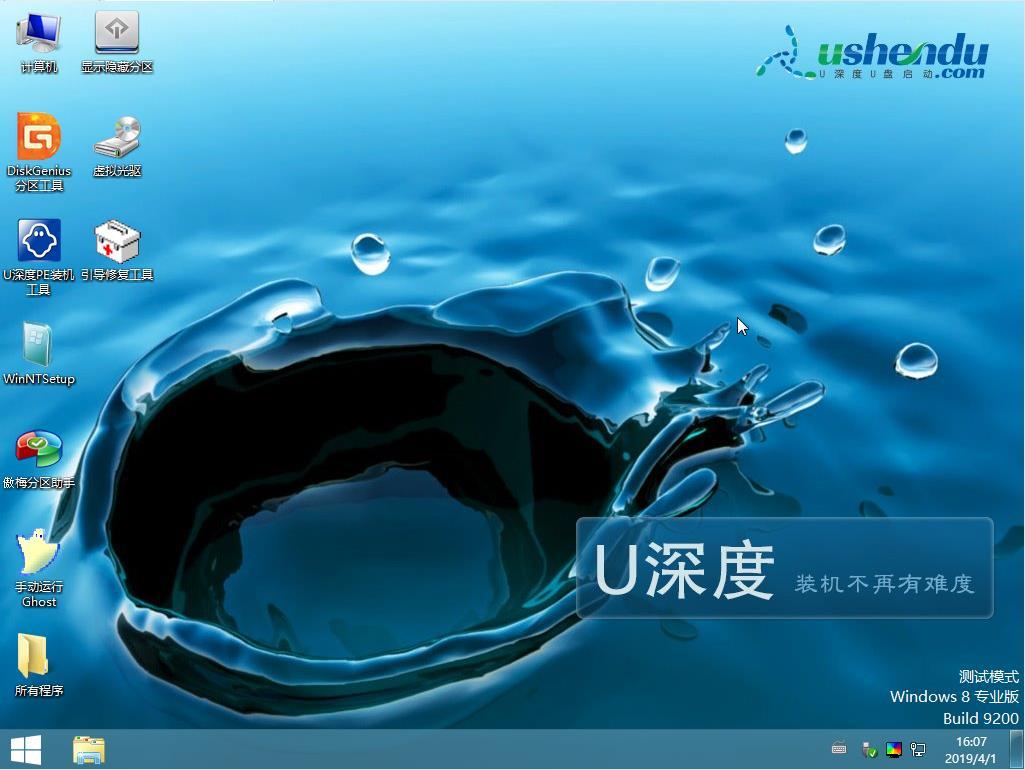
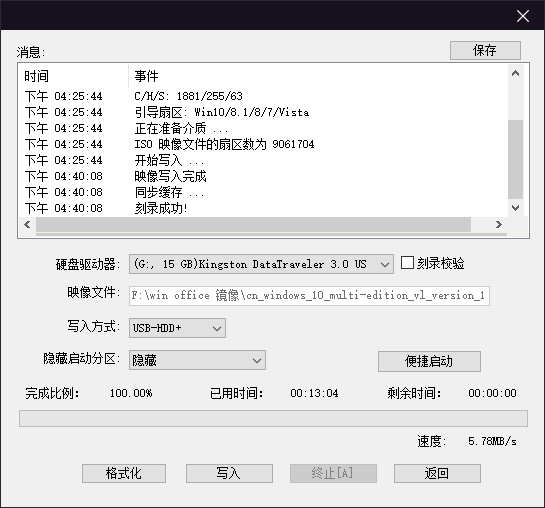
根据镜像的不同,可以分出三种系统的安装方法,分别是:对应于 wim 镜像的原版安装和 wim 安装器安装以及对应于 gho 镜像的手动 ghost 安装。原版安装较为简单,在 pe 或者原系统中只需点击上图中的 setup 即可开始安装,而启动盘安装需要先做好启动盘(利用软碟通将系统写入 u 盘或光盘)。
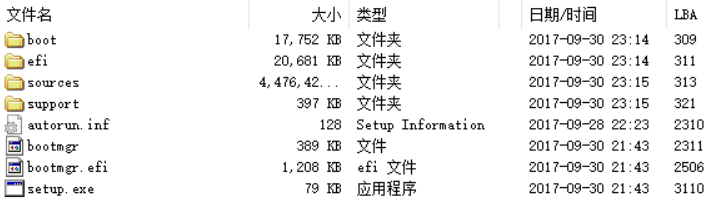
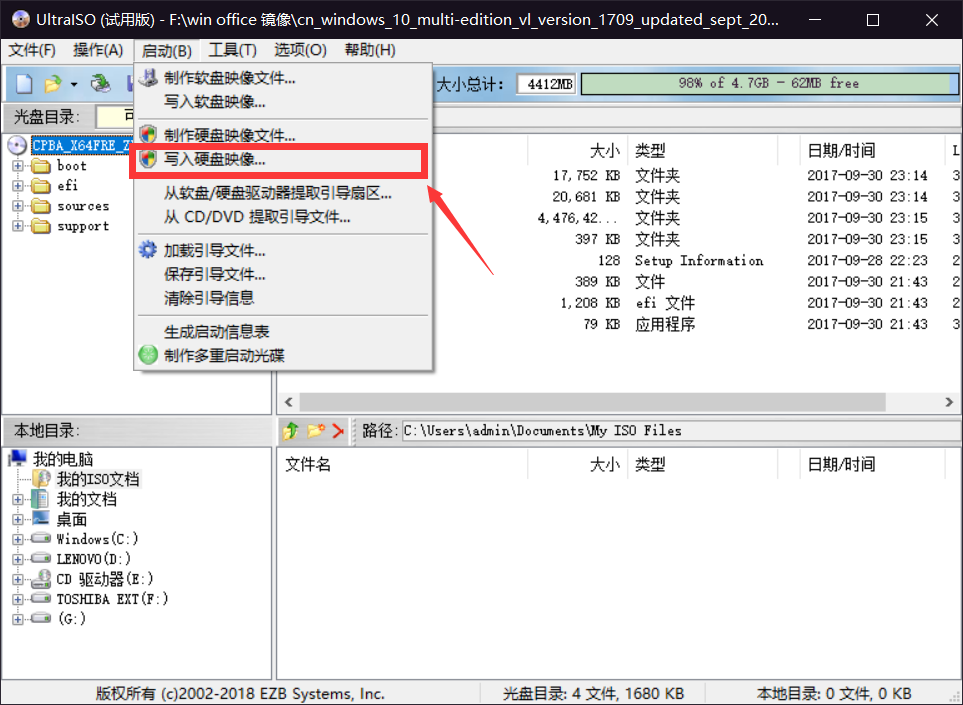
再开机要选择从启动盘启动(有的可以直接开机按 F12 选择,有的需要在 bios 里更改第一启动硬件再重启)。启动之后会出现这样的画面(以 win10 为例,win7、8 相似),
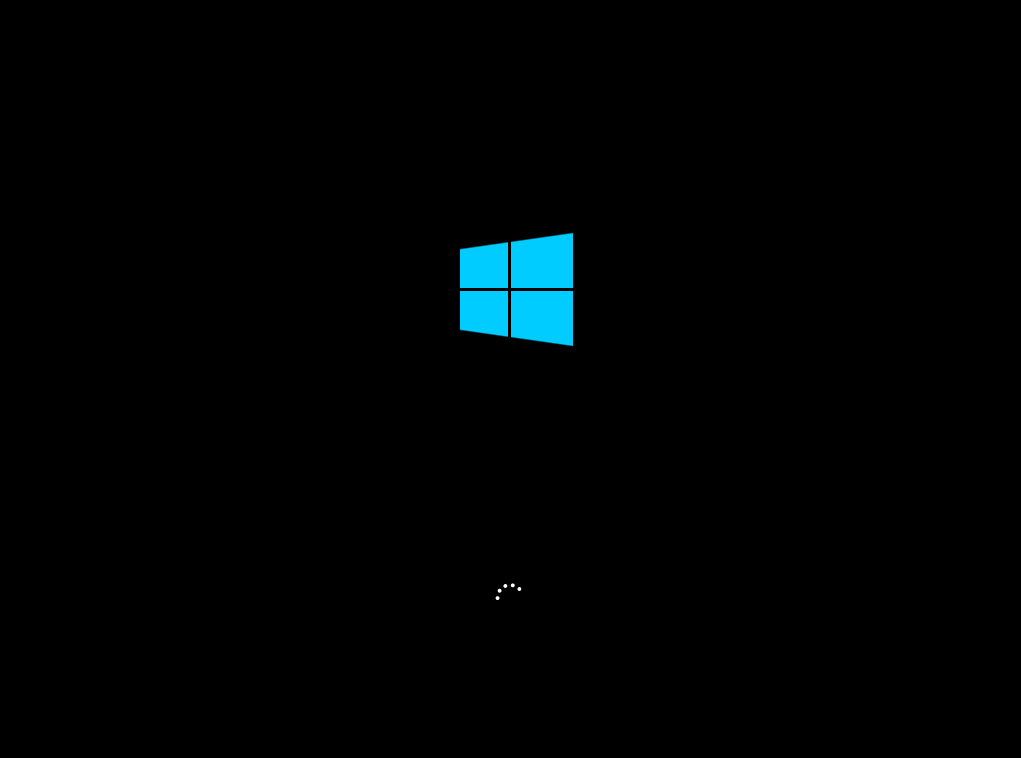
之后进入安装页面,开始选择语言和输入法等点击现在安装选择要安装的操作系统版本(一般选择专业版)
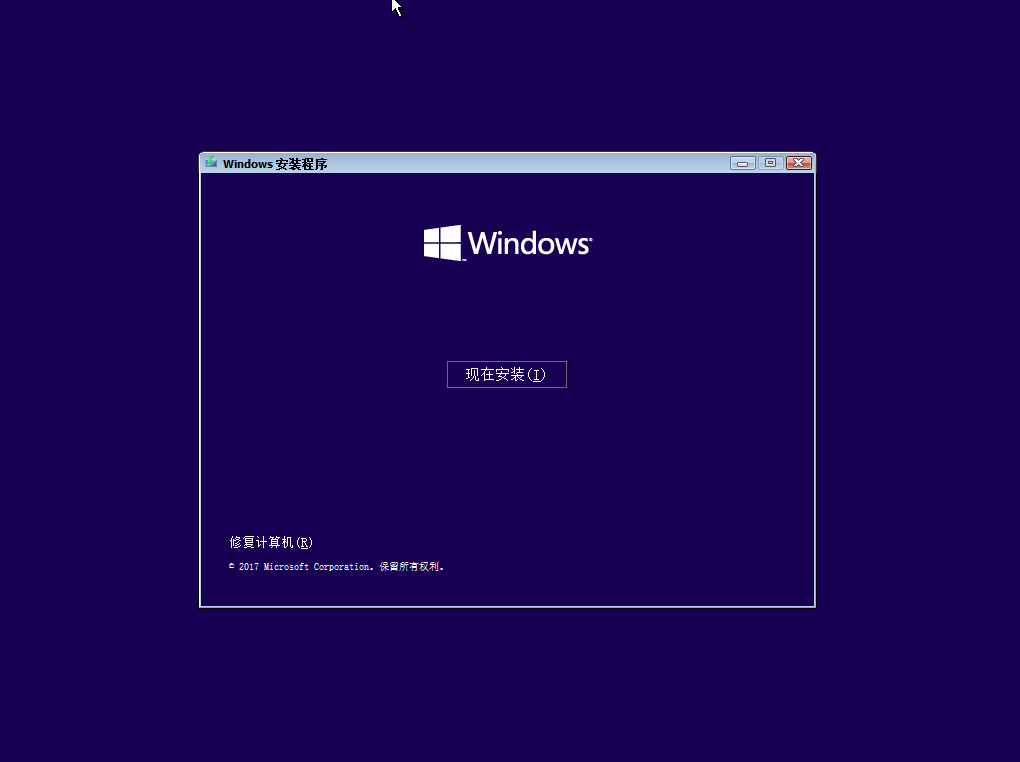
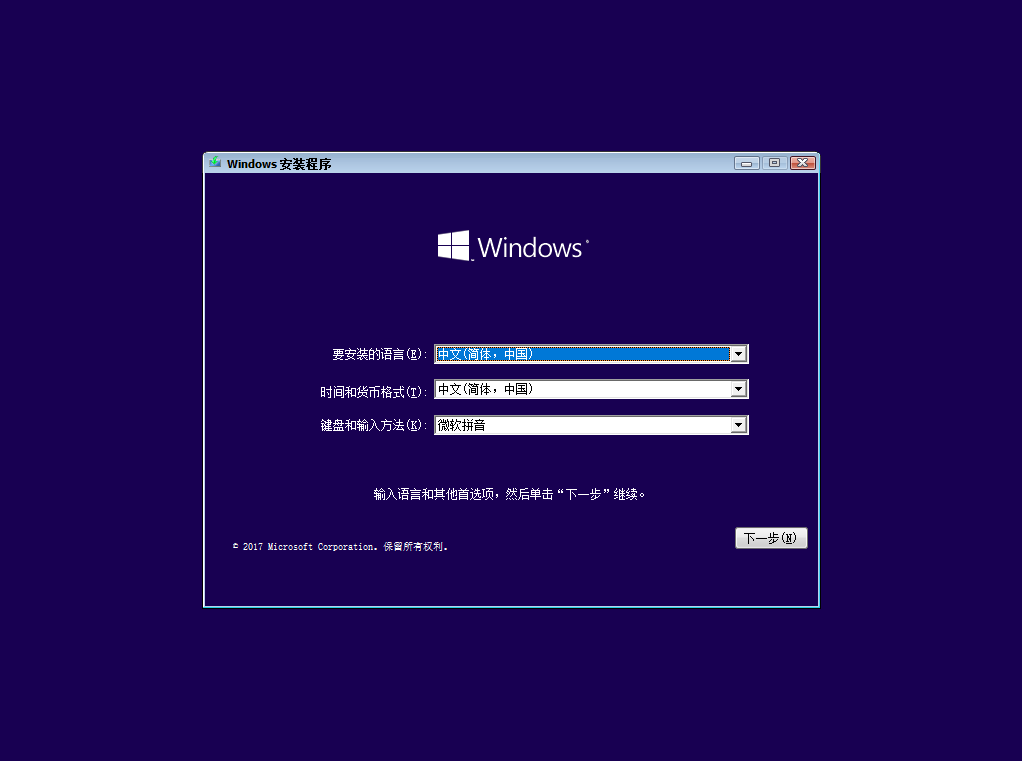
一般选择自定义安装
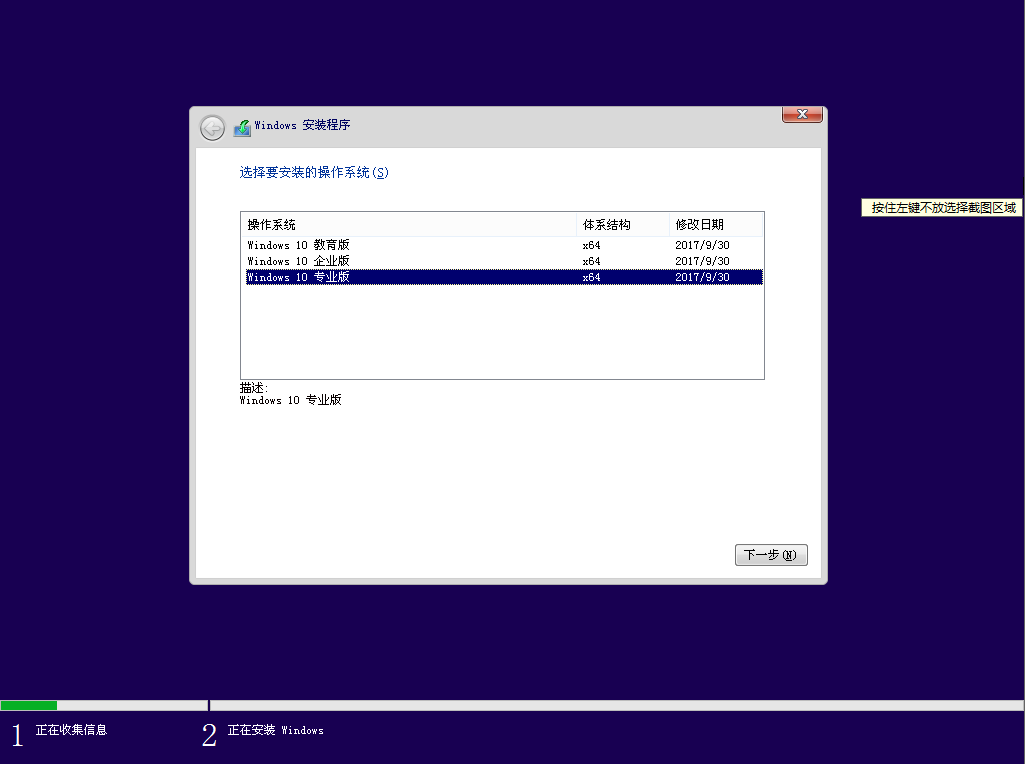
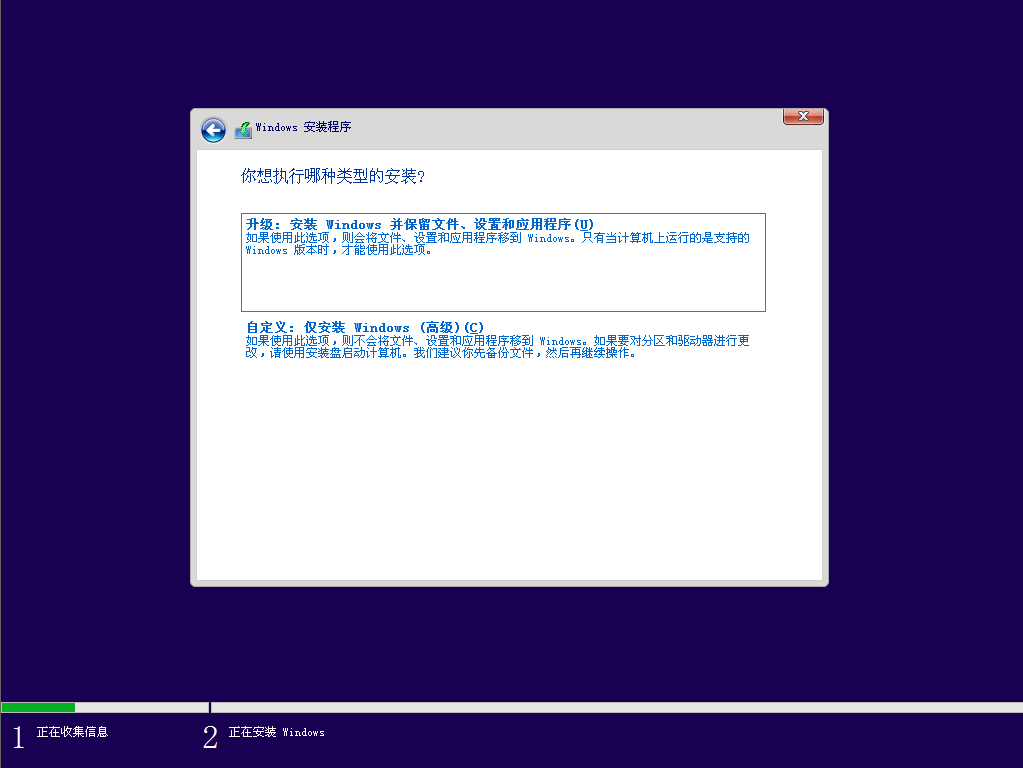
如果电脑的硬盘还未分区,我们需要先建立分区后才可以安装系统分区完成
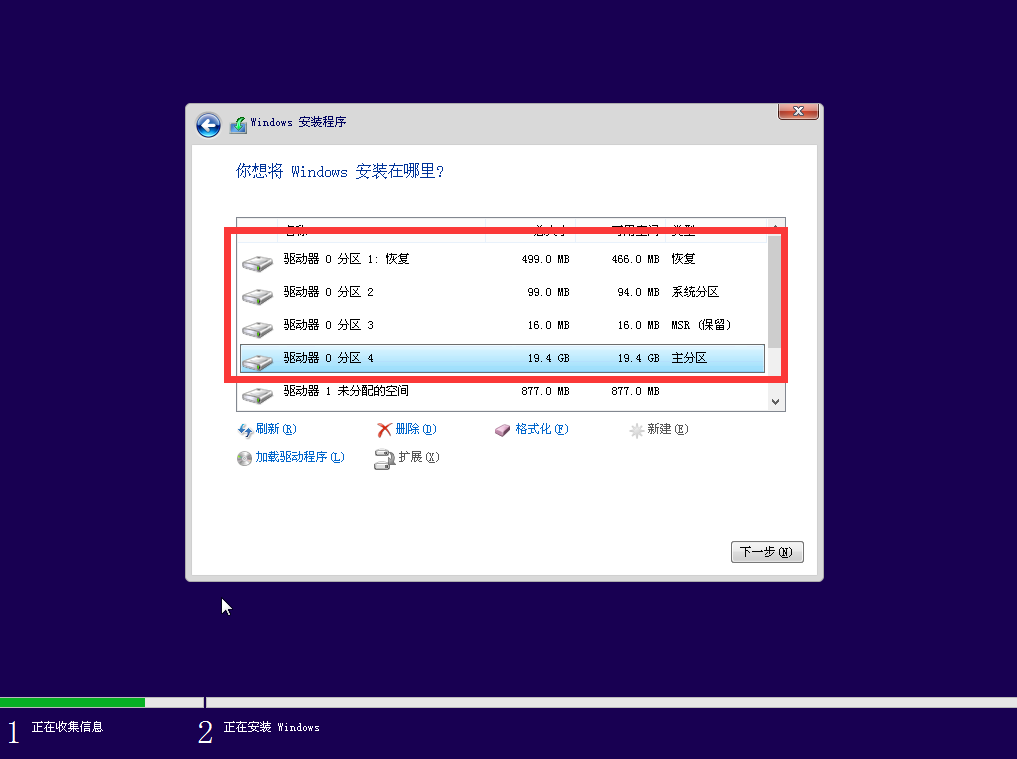
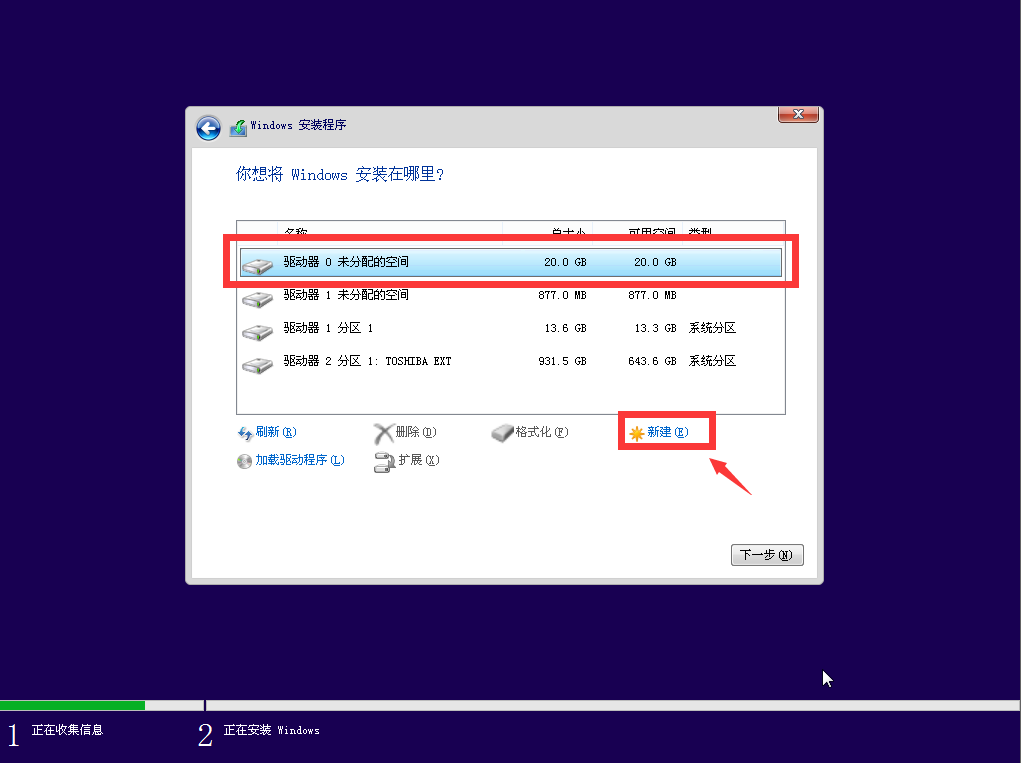
开始安装系统经过几次重启
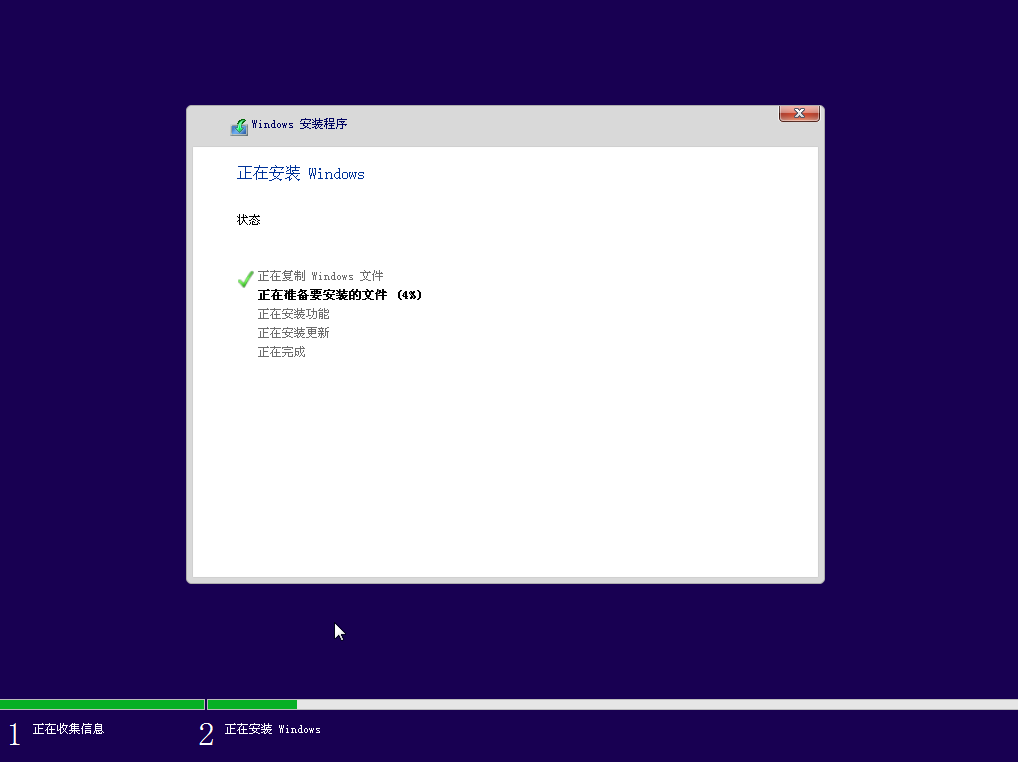
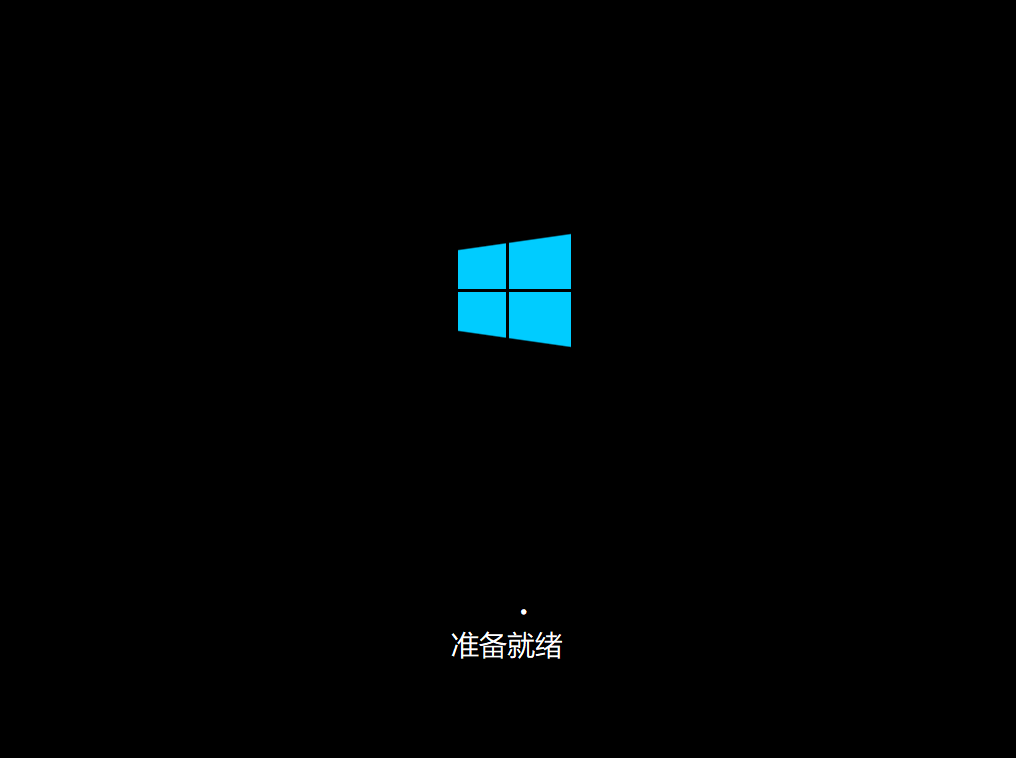
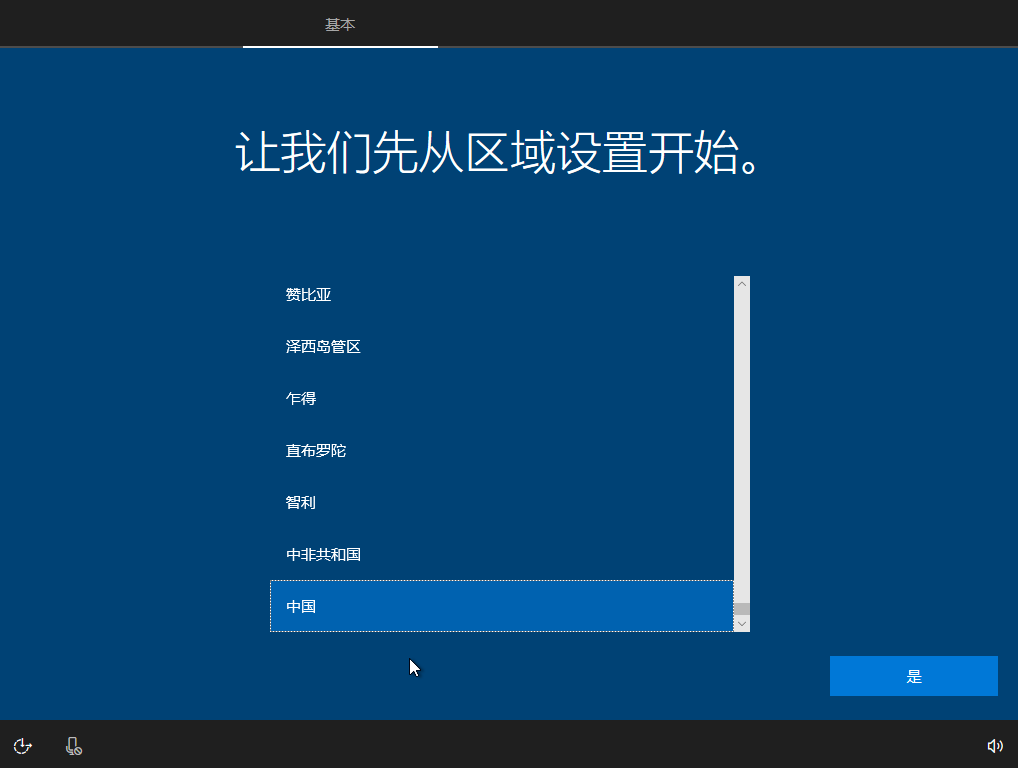
开始设置基本信息:选择地区、输入法、账户设置等等,一直下一步就好。“嗨,别来无恙啊!”稍等一会,就可以进入系统了
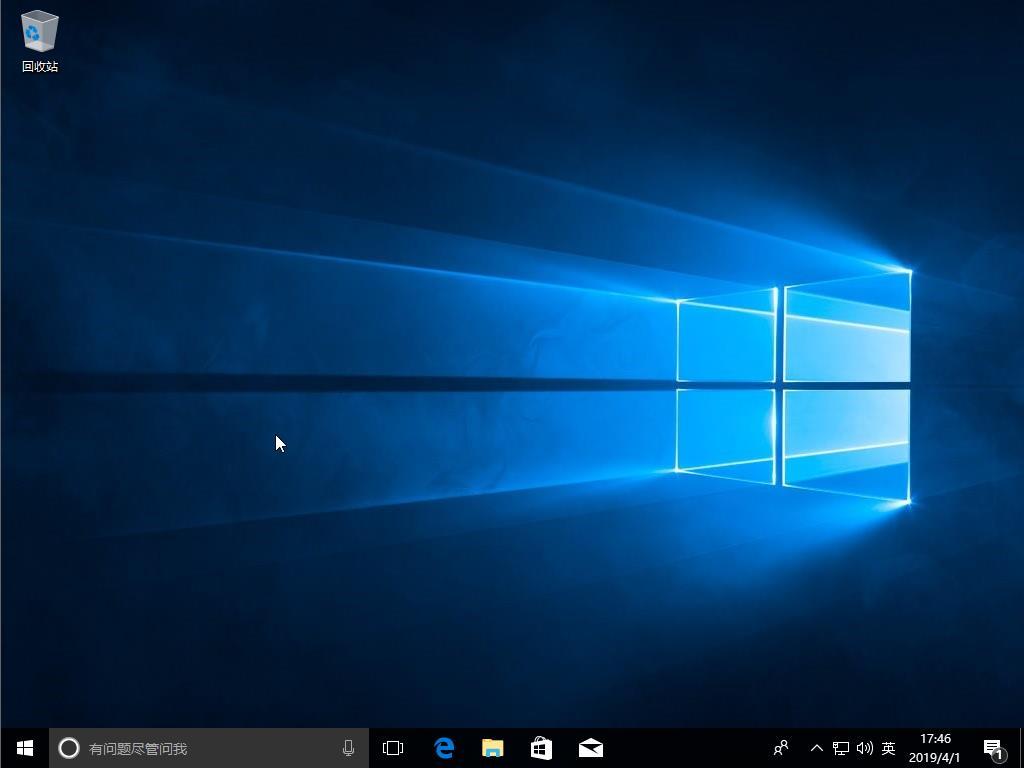
安装成功!
PS:
-
在安装成功后一般只有个回收站图标,要在个性化中把我的电脑调出
-
安装完之后一般驱动不齐全,需要用万能驱动将驱动打上,(有的纯净版没有USB 驱动的,并且 Win7 没有网卡驱动,所以可以在 PE 中把万能驱动拷入硬盘)
-
驱动打完后还要激活,一般可以使用 KMS、暴风激活工具。
-
装上机主要求的软件
-
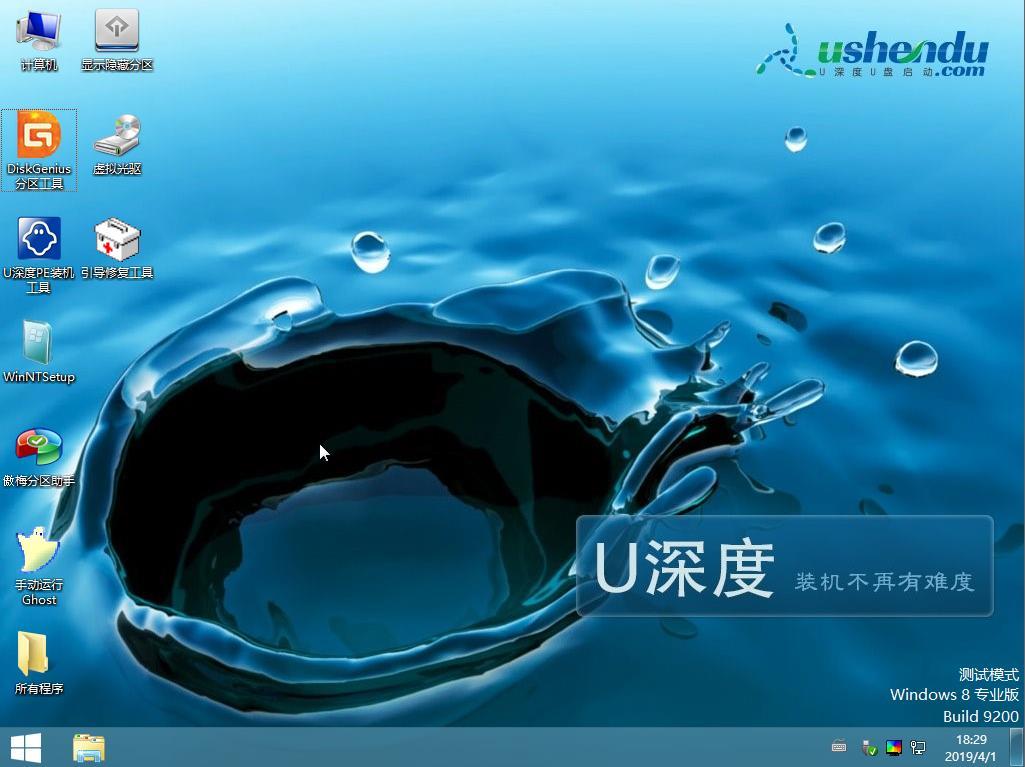
最后记得关闭 windows 自动更新(win7、8 很有必要,Win10 最好不要关闭)下面介绍 win 安装器安装,(仍然以 win10 为例)首先需要制作一个 pe 盘,(与制作启动盘步骤相同,只是将 windows 镜像换成 pe 镜像。其次向上面所说的进入启动盘一样的方法进入 PE。一般情况下我们遇到的电脑都选择 windows8pe,进入之后大概是这个页面
在不用对分区做调整的情况下,我们直接选择打开 WinNT setup(图中为从上往下数
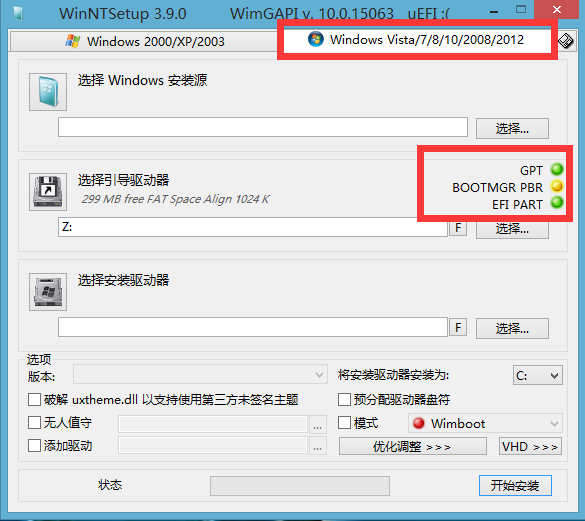
第 4 个)得到如下界面:
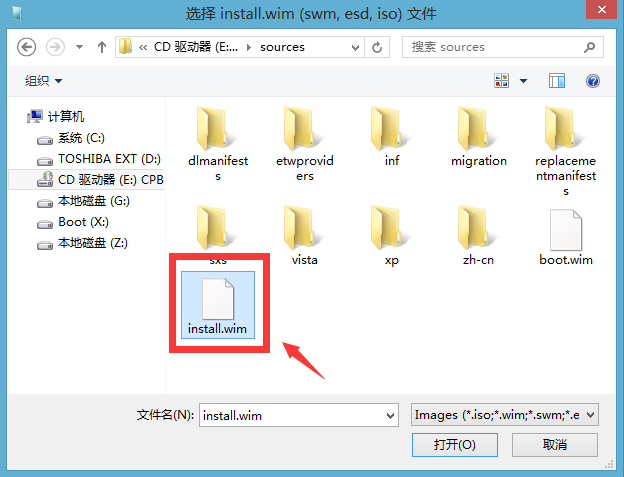
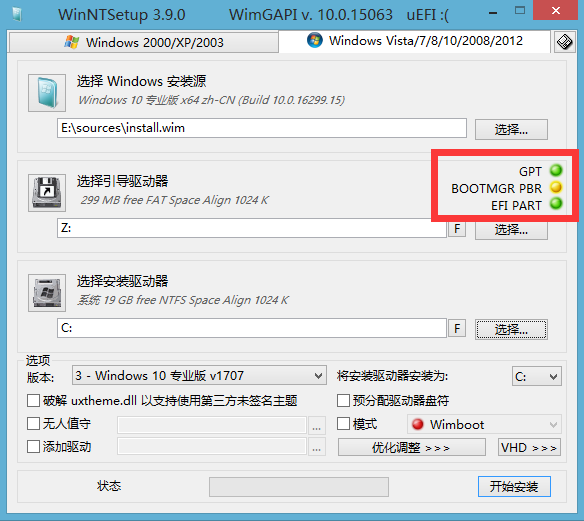
选择右边 win Vista/7/8/10在解压后的镜像文件或者用虚拟光驱加载好的文件里选择 sources 文件夹中的Install.wim,在右边三个全为勾(或者为绿或黄)的情况下,选择好引导驱动器和安装磁盘的位置,点击开始安装,完成后选择从系统安装到的硬盘重启(若之前修改过硬盘启动顺序的记得修改回来),后面步骤与原版安装相似。
PS:
-
Win XP、2000 系统在安装时可以使用 WinNT setup 安装器,也可以用手动ghost 的方法,在这里就不介绍手动 ghost 了,希望大家自己了解。
-
除了我们飞扬自己做的 PE、it 天空、微 PE、U 深度的之外,其他的老毛桃之类的pe 一般嵌有广告,不建议使用。
-
wim 安装器不止 WinNT setup 这一种,还有许多其他的,大家可以自行了解。上面提到了 需要三个绿色的勾才能进行下一步的工作,而在第二章计算机的启动中讲到过如今引导计算机启动的方式有两种,一种是 UEFI 引导,另一种是 MBR,所以当所使用的引导方式不同时,这三个勾意义不同,所需要进行的操作也不同(UEFI 的三个勾是 )下面为 MBR 启动和 GUID 的区别(左为 MBR,右为 GUID)在这里就详细讲讲两种不同的引导方式我们所需要的操做。
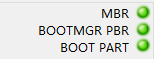
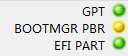
首先需要明白的是,Windows 的引导方式需要与固件和磁盘布局匹配。其次我们在第三章有讲到过 MBR 引导启动的硬盘分区表类型为 MBR 类型,而 UEFI引导启动的硬盘分区表类型为 GUID 分区表,所以如果我们要使用 MBR/UEFI 引导启动,需要保证硬盘分区表类型为 MBR/GUID 类型,具体的设置方式可以用多个软件完
成,下面以 DG 为例:
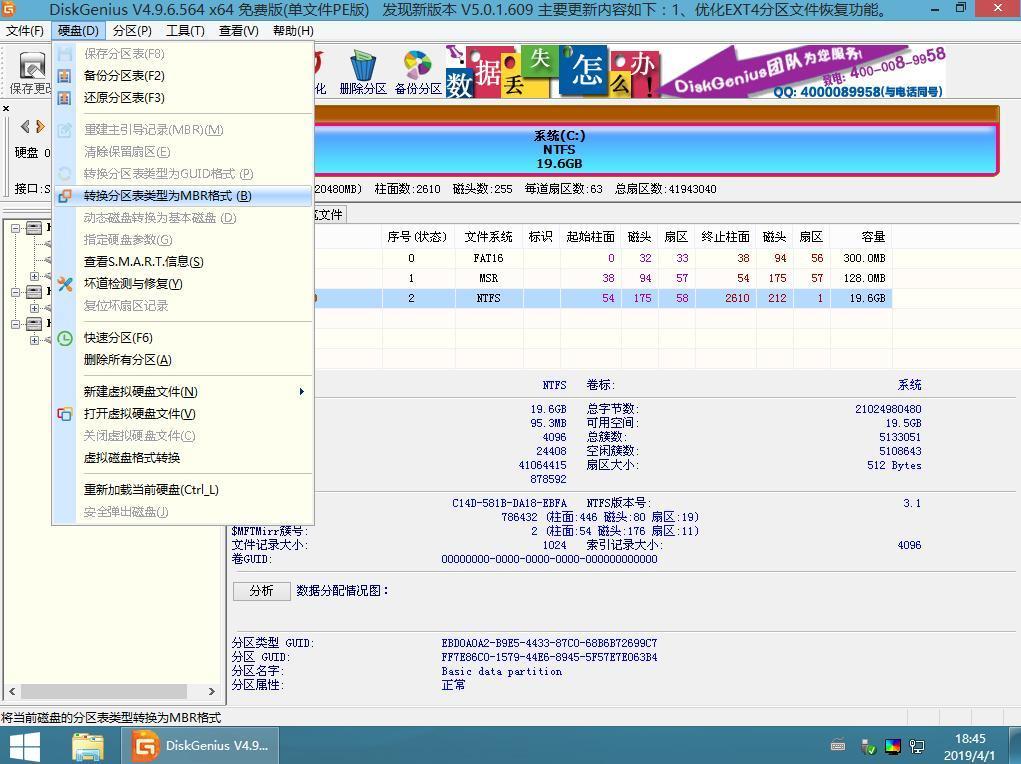
选择装系统的硬盘,再选择转换为 MBR/GUID 类型。值得注意的第一点是 MBR 分区表要求硬盘有且仅有一个活动分区(即为系统分区),所以在硬盘分区表类型转换为 MBR 类型后一定要将系统分区激活,再点击左上角保存更改。第二点是 UEFI 引导启动的系统要求要有一个 ESP(efi systempartition)分区来存放引导文件,一般 100mb 大小足够,所以在分区表类型转换为GUID 时需要建立新的 ESP 分区,MSR 分区也有其用处最好建立,但不是必要。
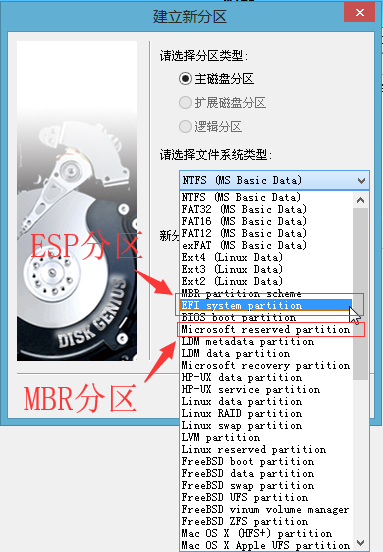
如图选择 EFI System Partition 即为 ESP 分区,Microsoft reserved partition 即为MSR 分区。第三点是当用 MBR 引导时引导驱动器位置和安装磁盘位置都选你的活动分区,而用UEFI 引导时引导驱动器位置需要选你的 ESP 分区而安装磁盘的位置则选你想要的系统盘。第五点是 UEFI 引导启动与 UEFI BIOS 相结合,而 MBR 与 LEGACY BIOS 相结合,所以还要记得在 BIOS 里更改设置与引导方式相对应(有的旧电脑没有 UEFIBIOS,只能用 MBR 引导,有的新电脑有个 DUAL 选项表示同时兼容 UEFI 和LEGACY,有的用 CSM 表示 LEGACY)
PS:
-
xp 系统只能用 MBR 引导
-
MBR 分区表类型最多 1 个扩展分区,最少 0 个,最多 4 个主分区,最少 1 个,GUID 分区表最多 128 个主分区,且 MBR 最大识别单碟 2TB 硬盘。
-
x86 代表 32 位系统,最多识别 3.25GB 内存,x64 代表 64 位系统,一般 4GB 以上都装 64 位系统,刚好 4GB 两个系统使用差别不大。
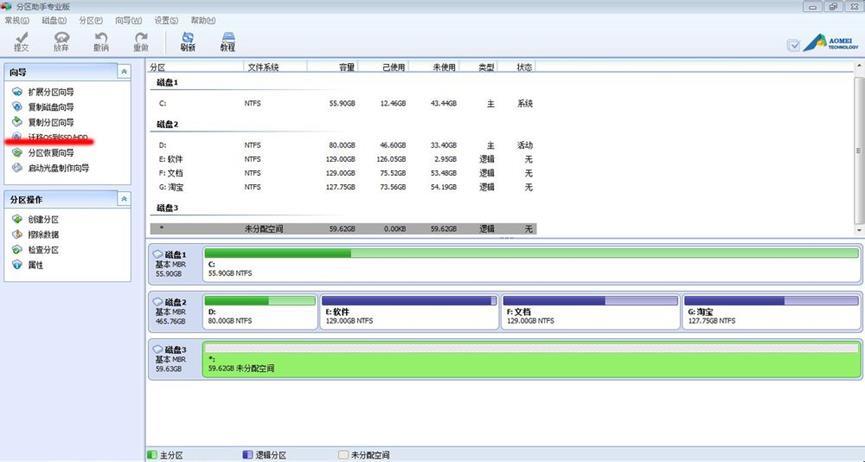
现在越来越多的人会选择给自己的电脑加上固态硬盘,这就涉及到了系统和资料搬迁的问题,下面介绍一个简单的系统搬迁工具——傲梅分区助手。具体做法如下:打开分区助手,选择迁移系统到 SSD/HDD,接下来就选择要迁移到的磁盘
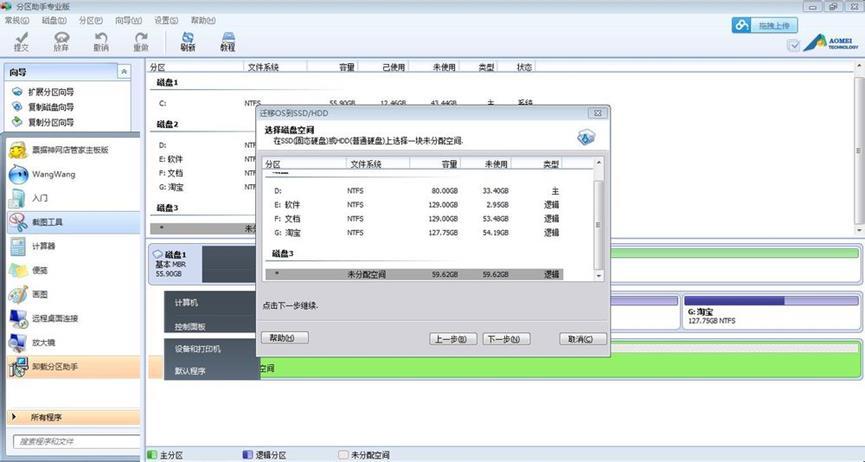
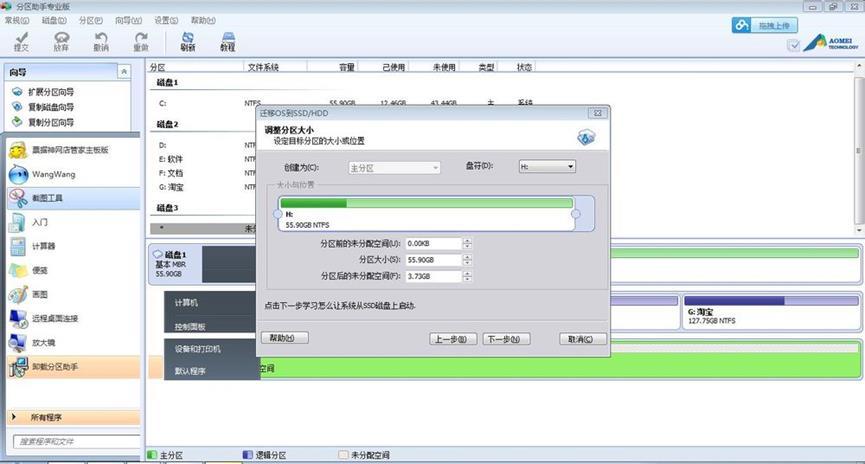
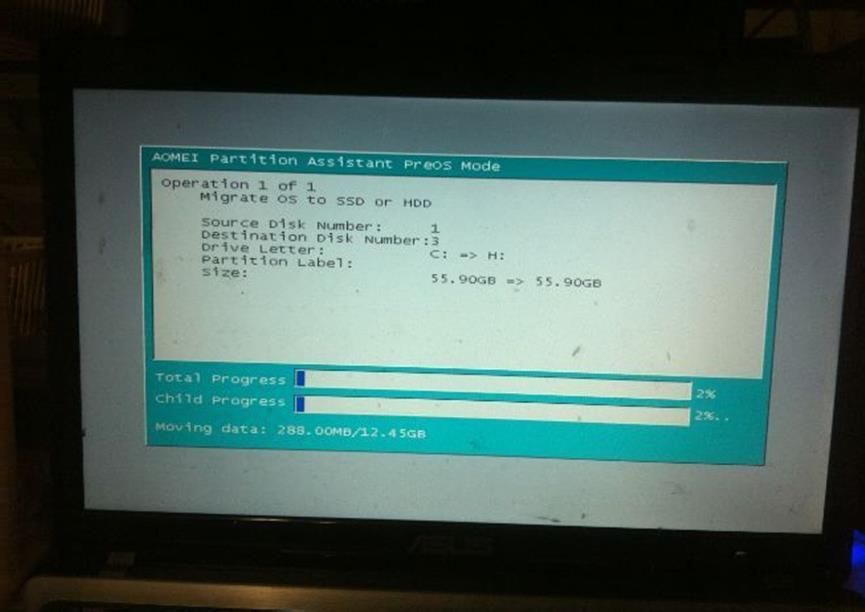
最后点击提交,电脑会自动重启,等待进度条读完后就成功了。
PS:
- 若系统将要迁移到的硬盘不是空白的,内有资料。应该先把准备用来迁移的那个分区删掉,变成未分配的空间,再选择这个扇区,否则可能导致整个硬盘被格式化。
-
少部分电脑在点击提交重启后不能自动进入读条界面,这个时候要选择启动硬盘为系统将要迁移到的那个硬盘重启。
-
迁移完成后要记得修改硬盘启动顺序或者将原系统分区格式化掉,否则重启不能进入迁移的新分区。
来源:四川大学飞扬俱乐部《维修手册》PDF 第 143-159 页(印刷页 142-158)。