Mac 恢复与 Boot Camp 历史流程
第三节:MAC OS X 系统
一、 Mac OS X 的重装
什么时候需要重装 mac os x 系统呢?一般情况下都是把分区表玩坏了。具体重装步骤如下。
-
首先在 MacBook Air 关上的情况下,按着 Command 及 R 两个按键不放手, 然后同时按下最右上角的开关键一下(记着此时仍然继续按着 Command + R 键)。
-
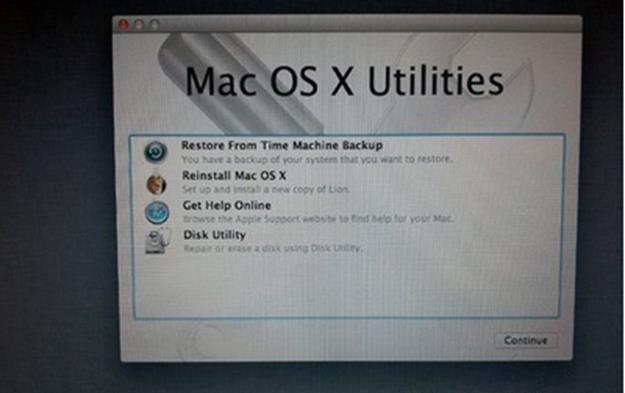
当进入至此界面后,就可以放开所有按键。其中有 4 个选项:Restore FromTime Machine Backup 是从你过去备份至 Time Machine 的映像档恢复电脑、Reinstall Mac OS X 顾名思义就是重新安装 Mac OS X Lion、Get Help Online则是从线上撷取帮助文档,了解重装步骤及常见问题、而最后的 Disk Utility 则是管理硬盘,包括:分割磁区、将磁碟区格式化等。
-
这里选择最后一个 Disk Utility,在备份好数据的情况下抹除分区,然后退出。重启,插入制作好的启动盘,直接进行安装即可;
- 或者可以直接选 Reinstall Mac OS X(就是那头狮子),此时记得连接网络(屏幕右上角可以设置网络,连接网络的目的是从网上下载所需的 mac 镜像),接下来一路 continue、agree 就完事儿了。
二、 Mac 双系统的安装
Mac 系统自带的 Bootcamp 助理其实是个很强大的东西,装 Mac 的双系统只要跟着Bootcamp 的节奏来就好。
-
把要安装的 Windows 镜像挂载在桌面上。
-
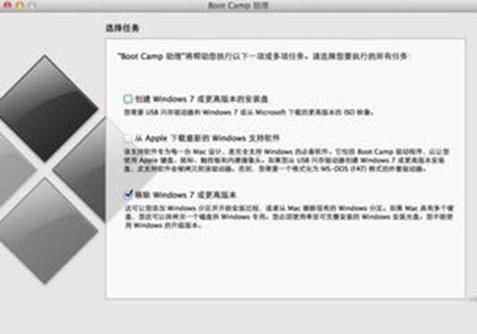
打开 Bootcamp 助理,点击继续,出现如下画面后只选择第三项。点击继续。
-
分割磁盘。按照自己的需求来分割,一般建议 Windows 系统 20G 以上。(有的型号要求比较高能达到 50G,本人上次碰到一个拿着只剩 2G 的 Air 让我装个双系统的,当时我那个激动啊……)分割好以后选择开始安装,然后电脑会自动重启,出来的就是大家都熟悉的 Windows 安装界面了。
-
安装好之后记得用 bootcamp 给系统激活~就大功告成啦。
来源:四川大学飞扬俱乐部《维修手册》PDF 第 165-166 页(印刷页 164-165)。