计算机启动与排障
从按下电源键到进入桌面,计算机会经历硬件初始化、固件自检、加载引导程序和启动操作系统几个阶段。先判断停在哪个阶段,再选择检查对象。
启动的几个阶段
| 阶段 | 通常能观察到的现象 | 检查方向 |
|---|---|---|
| 加电 | 电源灯亮,风扇开始转动 | 电源适配器、供电接口、电池及主板 |
| 自检 | 厂商标识、蜂鸣声或诊断灯 | 按机型手册检查内存、显示和设备状态 |
| 引导 | 找到系统启动项并加载引导程序 | 存储设备识别、启动顺序、引导配置 |
| 系统启动 | 系统标识、加载动画、登录界面 | 驱动、更新、系统文件和存储健康 |
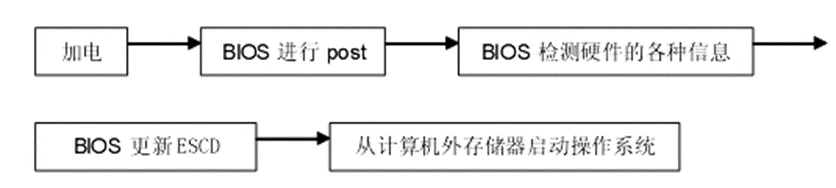
原手册中的传统 BIOS 流程示意。当前电脑多使用 UEFI,具体界面和步骤因机型而异。
没有任何通电迹象
检查插座、电源线、适配器和接口是否正常。记录指示灯是否亮起、是否存在间歇性断电。如果设备刚接触过液体,先断开外部电源并交由有经验的维修人员检查,不反复尝试开机。
能显示厂商标识,但进不了系统
先在固件设置中确认能否识别系统盘,再检查启动项和近期修改。出现“找不到启动设备”不等于硬盘一定损坏,也可能是启动模式或引导配置变化。
不要为了尝试恢复启动而直接初始化磁盘、格式化分区或反复切换控制器模式。涉及磁盘操作前,先确认数据备份与加密恢复密钥。
已开始加载系统,随后报错
记录错误代码、发生阶段及最近的驱动或更新变动。如果能够进入恢复环境,优先选择与现象匹配的诊断步骤;需要重装时,先完成数据备份。
提问时记录什么
- 设备型号与系统版本。
- 按下电源键后最后出现的画面或错误代码。
- 故障前是否更新、拆装、断电或接触过液体。
- 已经尝试过的操作及每一步的结果。
参考四川大学飞扬俱乐部《维修手册》第二章。本文保留其分阶段排查思路,并对操作说明作了整理。