双系统与虚拟机
第八章:双系统与虚拟机
第一节:双系统的介绍和安装方法
顾名思义,双系统就是在计算机上安装两个操作系统,主要用于解决软件兼容性问题。安装了双系统后,在启动的时候,有一个多重启动的选择菜单,可以选择进入哪个操作系统。当前状态下,只有一个系统是在运行的,不能随意的切换。
如果想要进入另外一个,就要重新启动,重新选择。安装的第一步,我们得运用前面说过的分区方法,在我们的硬盘中创建出一个空白的分区,用于安装第二个系统。在这里具体方法就不说了。
之后我们即可下载网上的资源,找个系统的镜像(iso)文件,即可。完全安装成功后,重新启动电脑就会出现以下界面,自己选择需要的系统就行了。此外还要注意一下:在 win7 下装 XP 时,安装完成后启动时是没有选择系统的选项的,在 PET 使 用 引 导 修 复 软 件 的 修 复 分 区 表 的 功 能 ,然后再重启就可以找到 XP 的选项(也可以用 BCD autofix、easy BCD 等工具修复)。
当然,不使用工具也可以用 BCD boot 命令进行修复,具体命令请自行查找。
第二节:VM 虚拟机的入门教程
首先说一下虚拟机吧,虚拟机指通过软件模拟的具有完整硬件系统功能的、运行在一个完 全隔离环境中的完整计算机系统。目前流行的虚拟机软件有 VMware、VirtualBox 和 Virtual PC。
虚拟机的常用用途:
-
演示环境,可以安装各种演示环境,便于做各种例子。
-
保证主机的快速运行,减少不必要的垃圾安装程序,偶尔使用的程序,或者测试用的程 序在虚拟机上运行。
-
避免每次重新安装,银行等常用工具,不经常使用,而且要求保密比较好的,单独在一个环境下面运行。
-
想测试一下不熟悉的应用,在虚拟机中随便安装和彻底删除。
-
体验不同版本的操作系统,如 Linux、Mac。
一、 VM 创建虚拟机
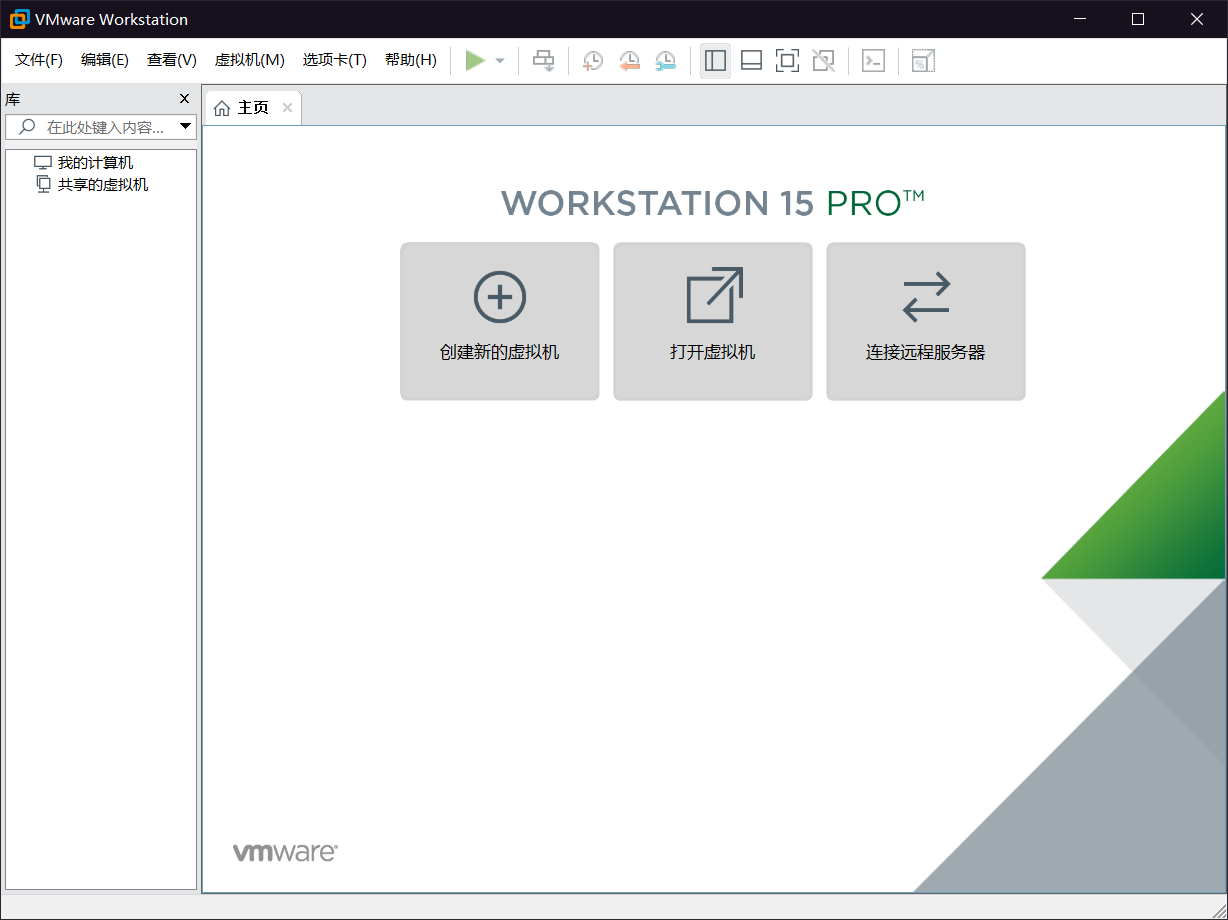
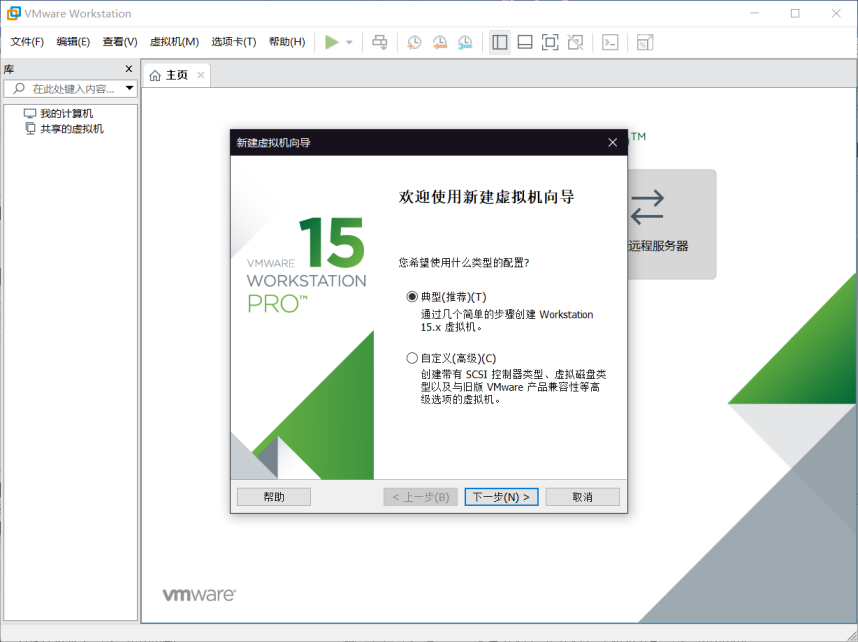
我们这一节介绍一下 VM 的大致安装操作。打开 VM,选择“创建新的虚拟机”上面是标准(典型),下面是自定义,一般情况下我们选择“标准”就可以了。
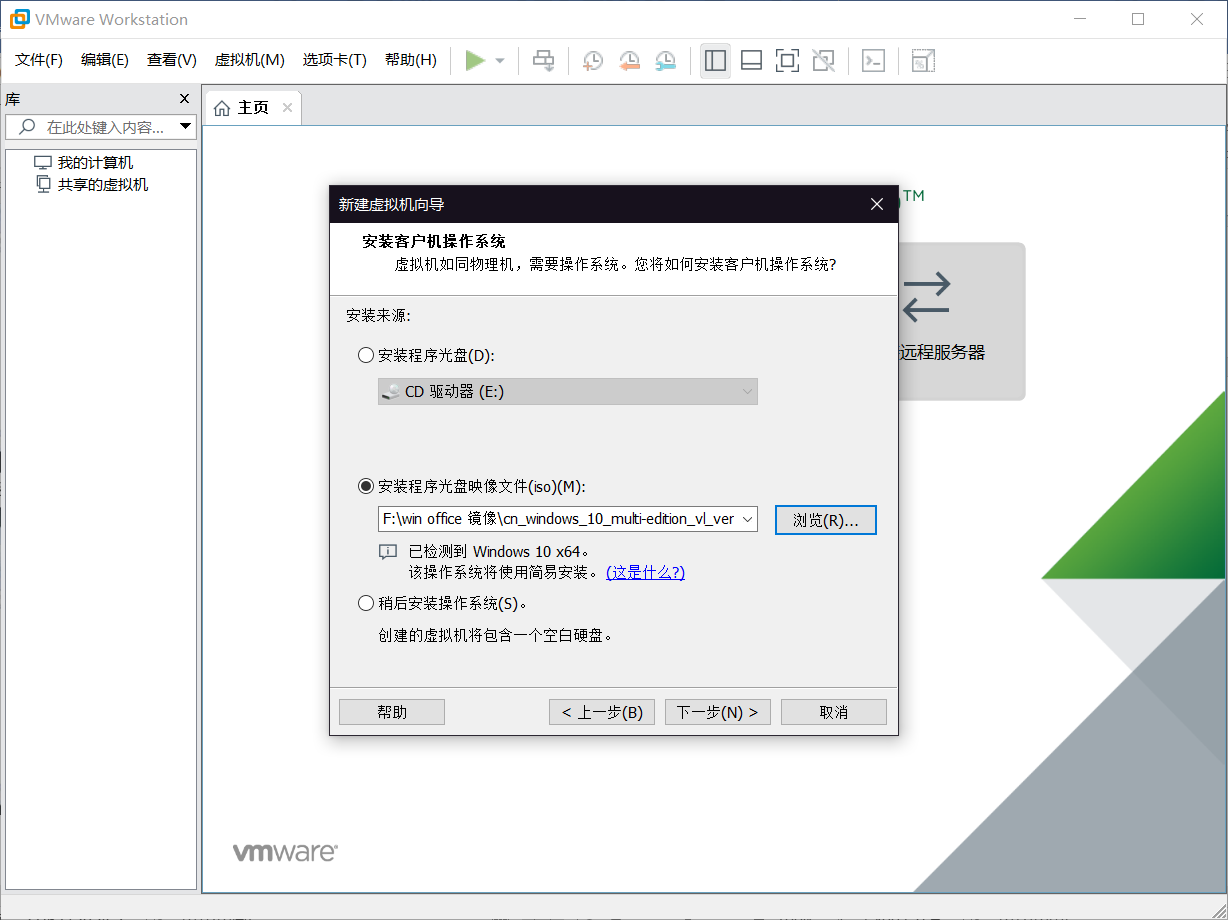
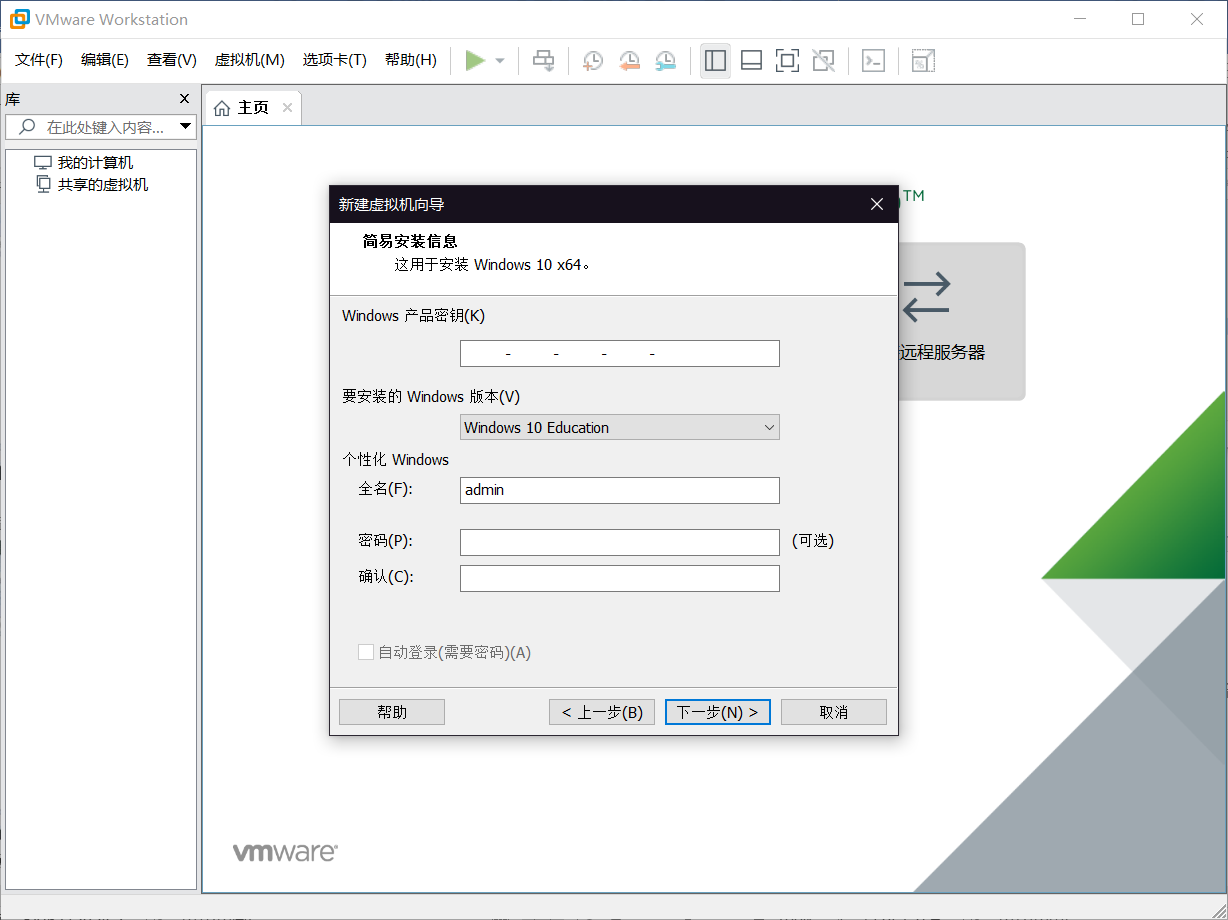
这一步是安装操作系统,选择相应的镜像文件即可。为设置用户名和密码(Win 产品密钥可以稍后输入)
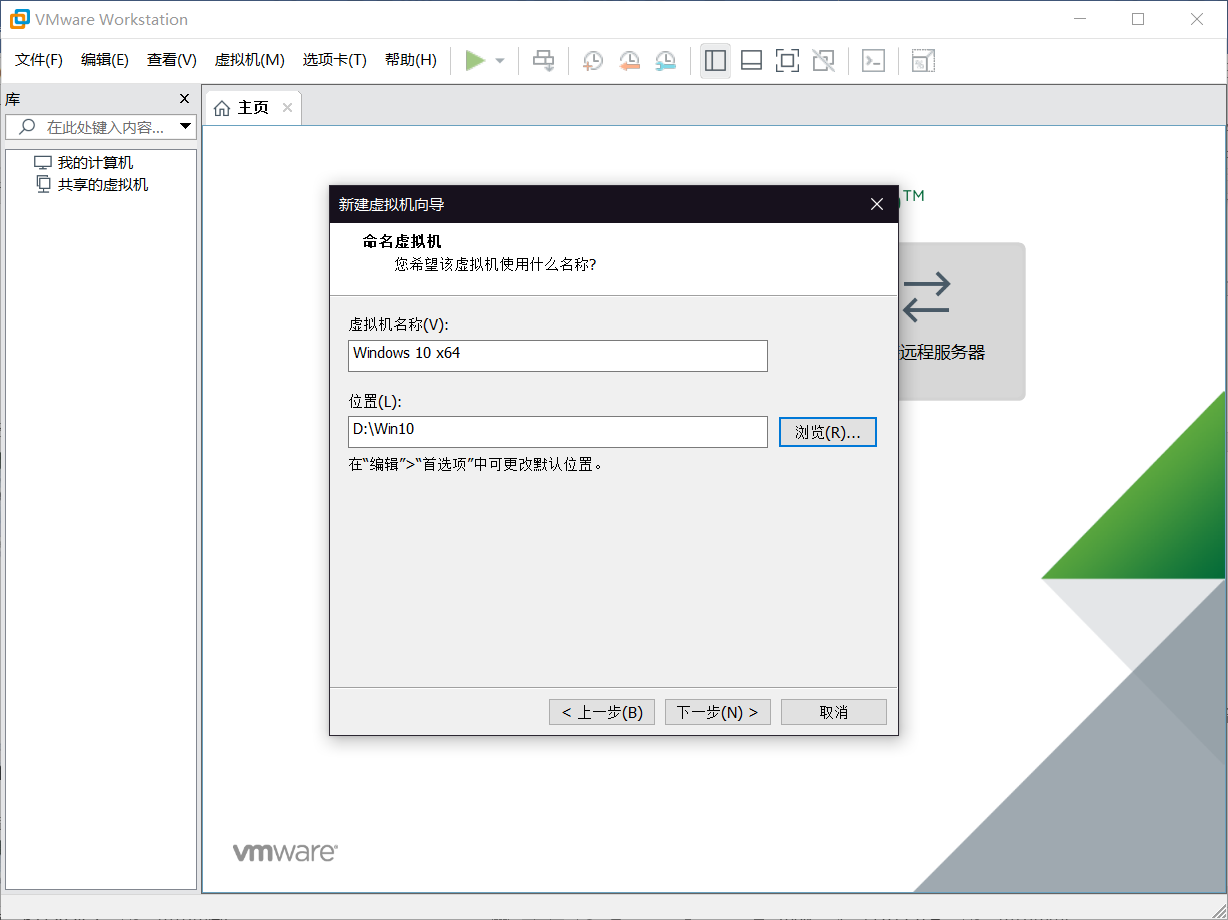
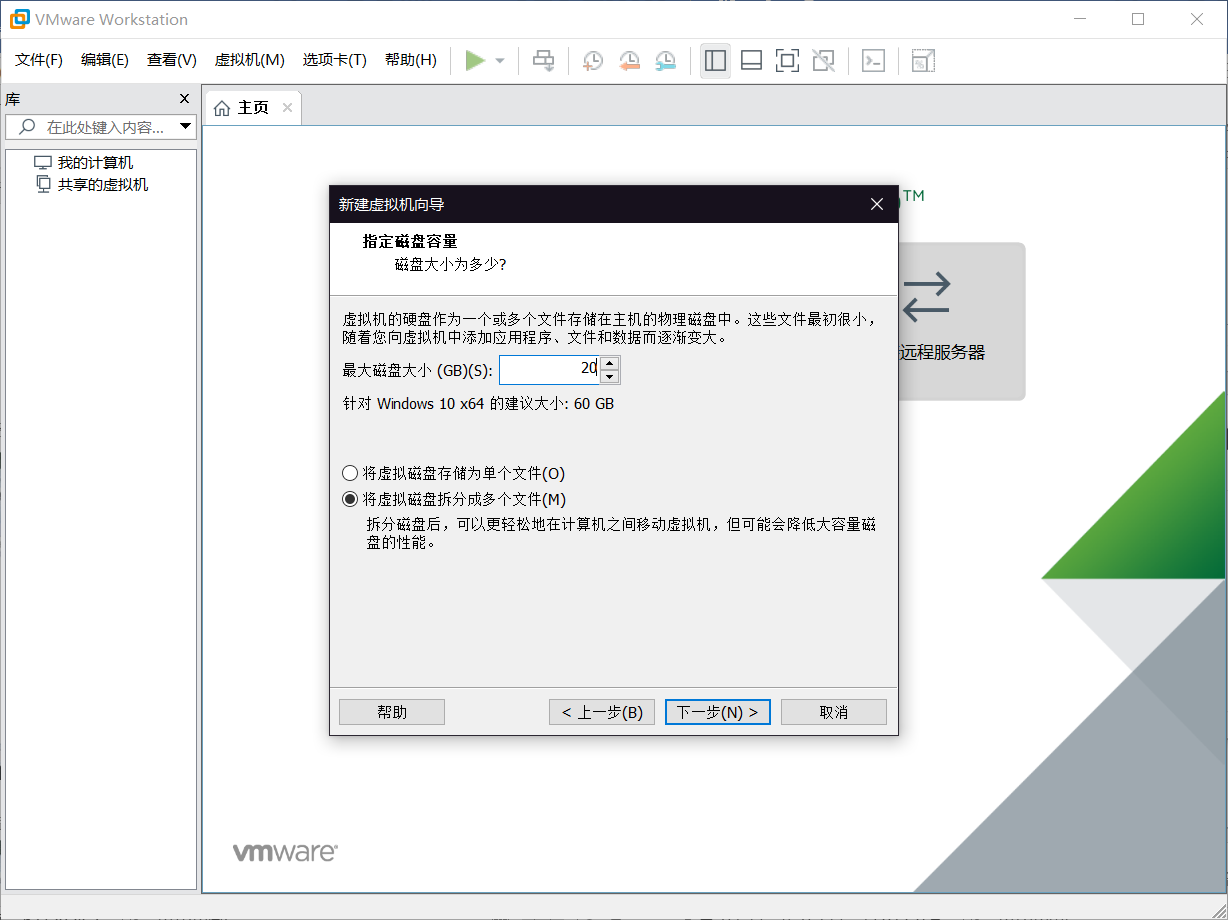
为虚拟机命名和设置这个虚拟机的存放位置这里是设置虚拟机的硬盘大小,以及文件保存方式,各有优点。
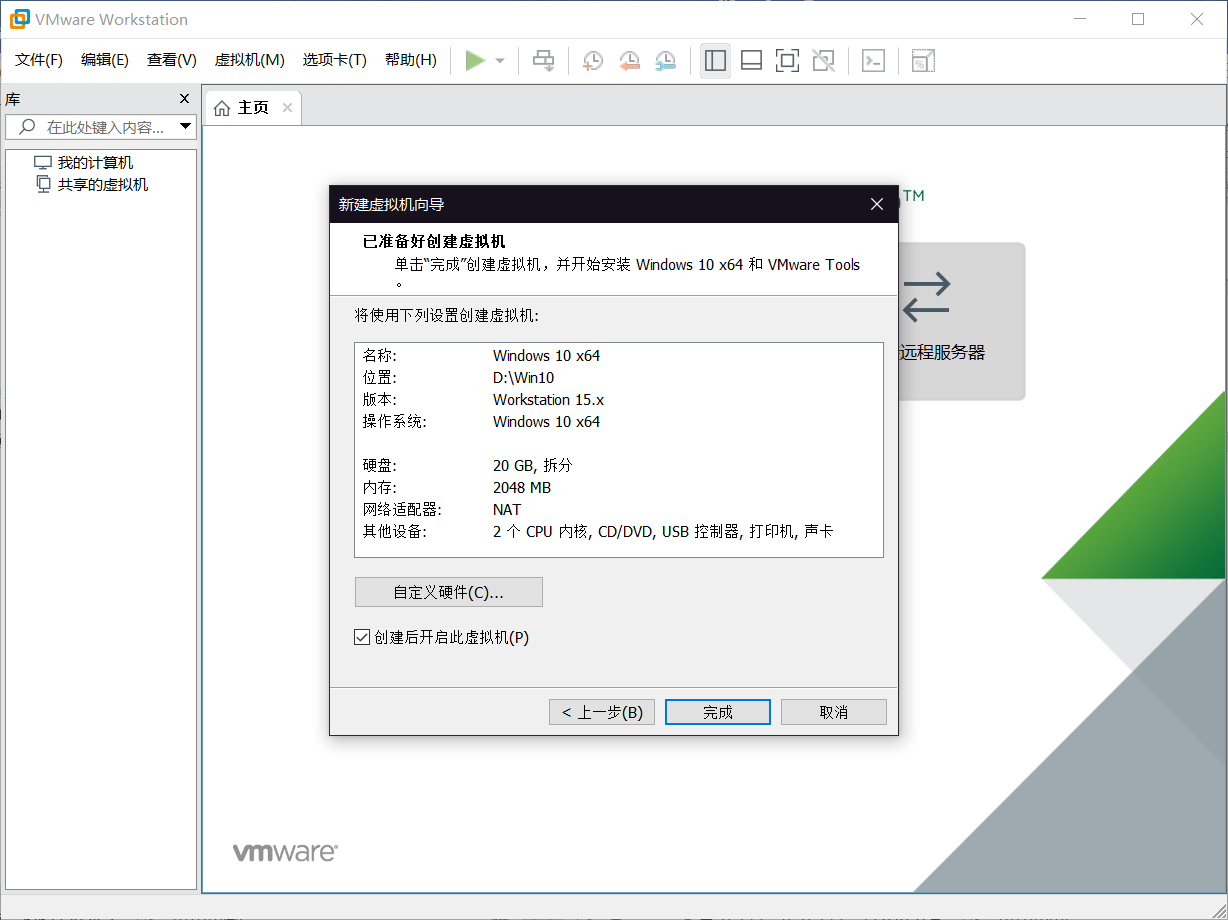
创建即将完成
二、 VM 虚拟机与 VBOX 虚拟机的区别
VBOX 的安装过程与 VM 大体类似,使用起来也很简单。下面我们说下他们的区别吧。
− VM 的优势在于:
-
功能更全更强大
-
支持虚拟机和主机之间的文件相互拖拽,vbox 与主机之间只能共享文件。
− Vbox 的优势在于:
-
是免费的,并且有直接的中文版界面,VM 要用汉化包。
-
占用空间更加小。
-
运行速度要更快一些
来源:四川大学飞扬俱乐部《维修手册》PDF 第 160-165 页(印刷页 159-164)。